O que é a ferramenta?
O relatório de histórico de posições proporciona uma análise minuciosa, mapeando com precisão a rota percorrida pelo veículo. É possível refinar os dados por veículo, intervalo de data, velocidade e estado de ignição (Ligada ou Desligada). Essas informações são exibidas no mapa e têm a opção de serem exportadas ou visualizadas.
Ao exportar podemos selecionar as opções: KML, EXCEL ou PDF.
Na opção KML, por exemplo, seu gestor pode importar o arquivo no Google Maps e visualizar as mesmas informações que você gerou!
Manual de uso da ferramenta
Para acessar o Relatório Histórico, navegue até a seção de “Relatórios” na barra de menus superior e, em seguida, dirija-se ao grupo “Posicionamento”, onde você simplesmente precisa clicar na opção “Histórico de posições”.

Os filtros do Relatório Histórico são:
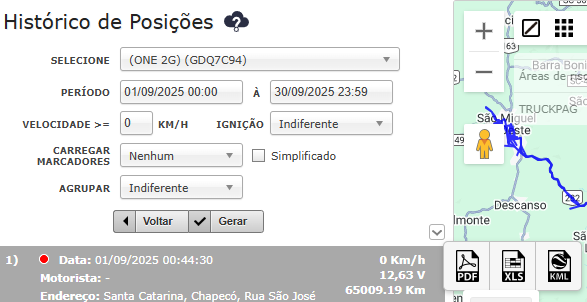
1.Selecione: Selecione o veículo que será filtrado as informações.
2.Período: O período em que as informações serão filtradas. (máximo de 31 dias)
3.Velocidade: Velocidade mínima alcançada pelo veículo.
4.Ignição: Pode ser filtrada em Indiferente (Ligada e Desligada), ignição Ligada e ignição Desligada.
5.Carregar marcadores: Ao selecionar um dos marcadores (Ignição Ligada e Desligada, Ignição Ligada, Ignição Desligada, Todas as Paradas (0 Km/h) e Posições Ociosas) o mapa irá trazer uma marcação no local onde esses eventos ocorreram.
6.Agrupar: É possível manter indiferente ou agrupar os ignições desligadas.
7.Voltar: Retorna a página anterior.
8.Exportar: Ao clicar na seta acima das posições, será possível exportar o trajeto em arquivo KML (é possível importar no aplicativo Google Earth), EXCEL e PDF.
9.Gerar: Ao selecionar as informações e o mapa serão gerados.
Ao selecionar a opção 9.Gerar é possível visualizar dois grupos de informações: Mapa com o trajeto das movimentações e Histórico de movimentações do veículo.
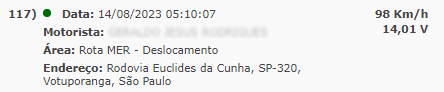
Na coluna esquerda é gerado o histórico de movimentações do veículo que contém várias informações importantes como: Data da movimentação, Hora da movimentação, Tempo parado, Endereço e Velocidade.
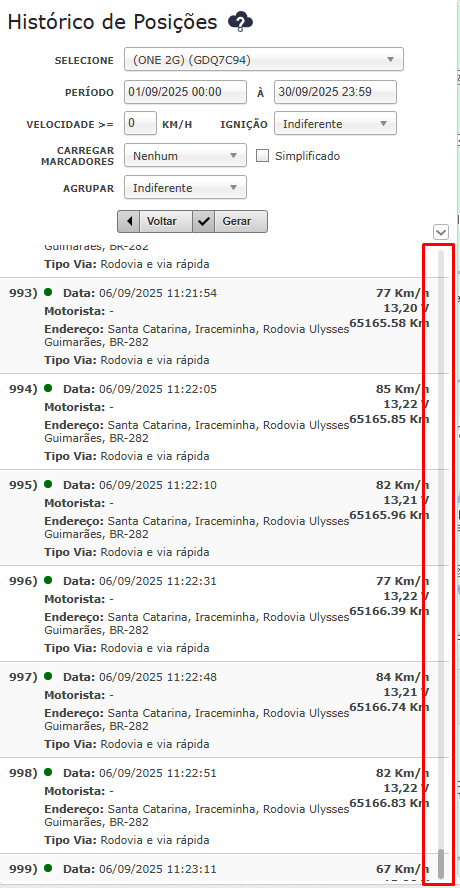
Após gerar o relatório, caso possua mais de 500 posições é necessário descer a barra de rolagem até o fim para que seja carregada o resto das posições que são carregadas de 500 em 500.
Ao lado é visualizado o mapa com o trajeto das movimentações, nele possuímos alguns botões para interação, são eles:
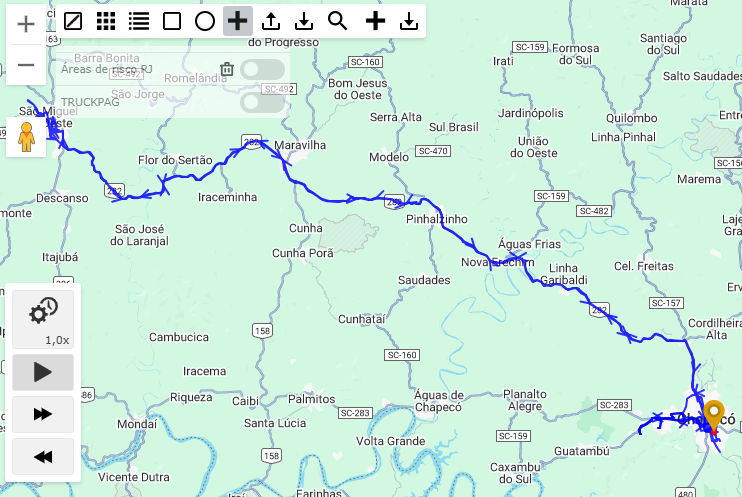
Na esquerda e acima do mapa é possível realizar algumas ações com os ícones, segue abaixo em ordem.
1.Configuração da velocidade do visualizador de trajetos. (É possível alternar de 1x até 10x de velocidade).
2.Inicia o visualizador dos trajetos.
3.Avança um dos trajetos.
4.Volta um dos trajetos.
5.Logo acima, é possível arrastar o boneco até um local no mapa para ter uma visão do local, da perspectiva de uma pessoa.
6.Diminui o zoom do mapa.
7.Aumenta o zoom do mapa.
8.Mensura a distância entre dois ou mais pontos.
9.Mostra áreas no mapa.
10.Mostra lista das áreas do mapa.
11.Utilizado para criar uma área no mapa a partir de pontos.
12.Utilizado para criar uma área no mapa a partir de um círculo.
13.Importar um arquivo KML.
14.Exporta as áreas delimitadas em um arquivo KML.
15.Use para procurar um local no mapa.
16.Use para baixar o modelo de importação de áreas de controle.
Informações Detalhadas
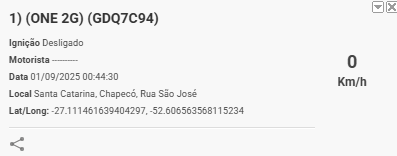
Ao clicar sobre alguma posição, é mostrado no mapa dados detalhados da posição como ignição, motorista, data, local, latitude e longitude e também a velocidade.