Esse material tem como objetivo auxiliar no entendimento e utilização da rotina Roterizador
A rotina é utilizada para formular rotas de entrega ou coletas, assim acompanhando em tempo real as entregas e também os custos dessas rotas.
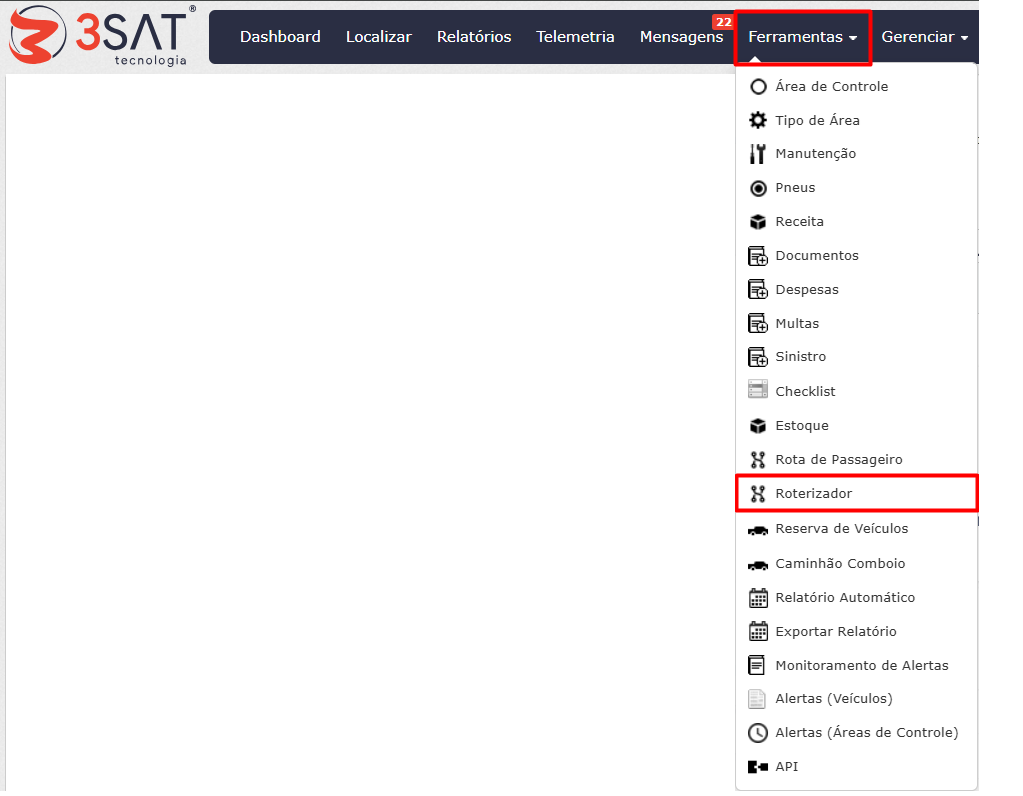
Para acessar a ferramenta por utilizar o caminho: Ferramentas > Roterizador
BI
Em BI é possível verificar os dashboards relacionados a roterização, assim tendo acompanhamento das rotas em tempo real
- Agendados: Traz a quantidade de rotas que estão agendadas
- Em andamento: Traz a quantidade de rotas que estão em andamento.
- Finalizados: Traz a quantidade de rotas finalizadas no período
- Distâncias restantes: Traz à distância restante de cada rota em andamento
- Entregas pendentes: Traz o total de entregar pendentes das rotas em andamento
- Entregadas realizadas: Traz total de entregas realizadas das rotas em andamento
- Porcentagem de entregas de rotas em andamento: Traz em porcentagem as entregas realizadas das rotas que estão em andamento
- Porcentagem de entregas média: Traz em porcentagem a média de entregas realizadas das rotas que estão em andamento

Agendados
Nesta tela é possível verificar todas as rotas que foram criadas e estão aguardando para início. É possível também editar as informações da rota.
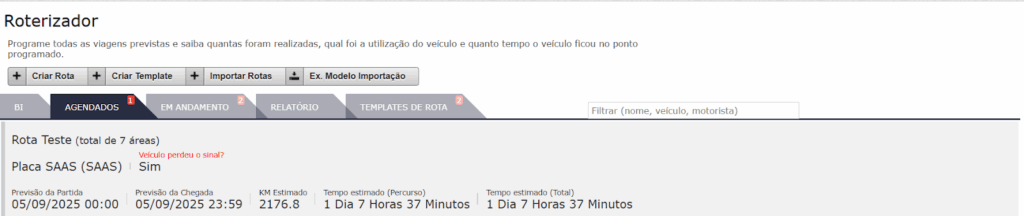
Para a edição da rota basta apenas clicar em cima da rota desejada e então editar ou adicionar mais informações.
Em Andamento
Nesta tela é possível verificar todas as rotas que já estão em andamento pelo condutor, acompanhar em tempo real e também editar alguma informação caso necessário
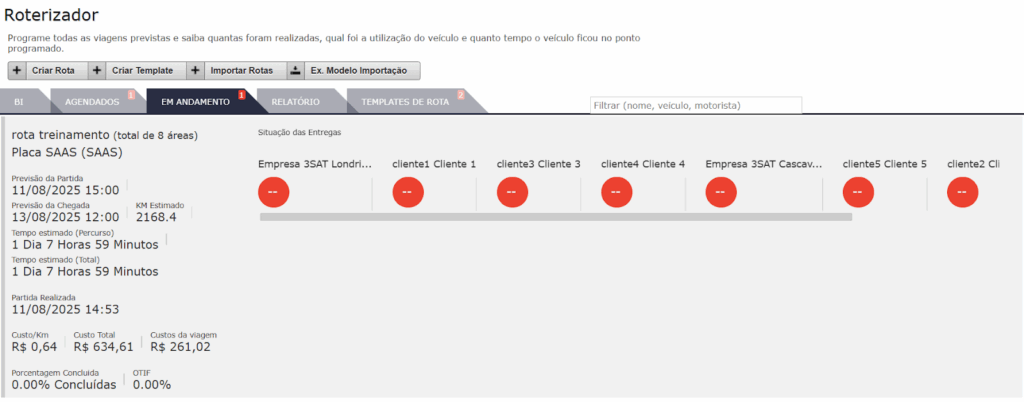
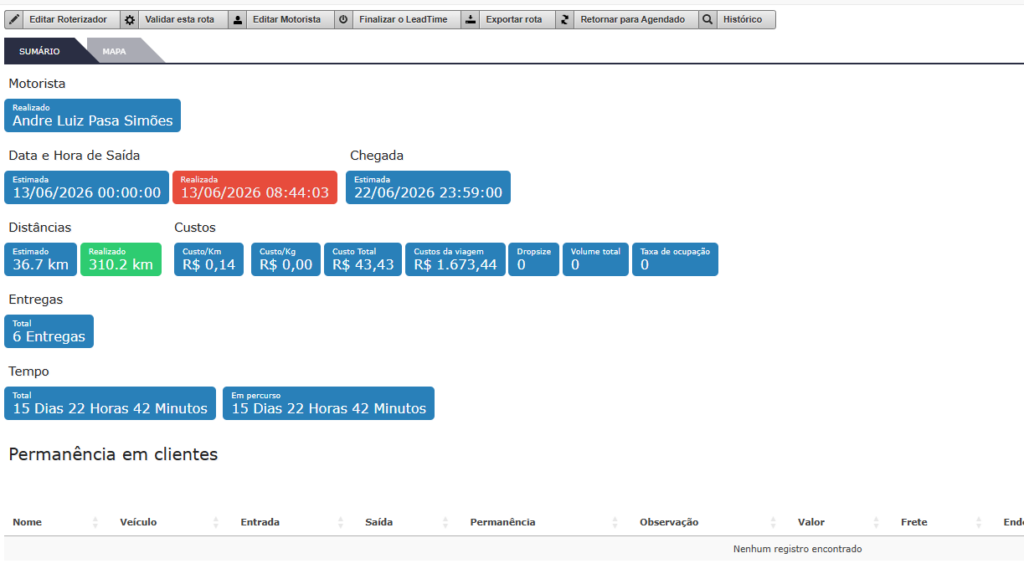
Para a visualização basta clicar na rota em andamento e então terá um sumário sobre a rota e o mapa, onde traz o veículo em tempo real de acordo com as entregas.
Sumário
- Editar Roterizador: É possível realizar a edição da rota
- Validar Rota: Válida a rota que o condutor está fazendo e retira os alertas referente a essa rota
- Editar Motorista: Edita o motorista atual da rota
- Finalizar o Roterizador: Força a finalização da rota
- Exportar rota: Exporta a rota atual para PDF
- Retornar para Agendado: Retorna a rota para agendado novamente.
- Histórico: Traz o histórico de todas as atualizações
- Motorista: Traz o motorista atual da rota
- Data e hora de Saída e chegada: Traz a data e hora da saída e chega estimada e realizada
- Distâncias: Traz à distância estimada e a já percorrida do trajeto
- Custos: Traz todos os custos da rota, os custos são lançados pela Ferramenta de Despesas dentro do período da rota.
- Entregas: Traz o total de entregas da rota
- Tempo: Traz o tempo total que esteve em rota
- Permanência em clientes: Traz o tempo de permanência que o condutor ficou em cada rota.
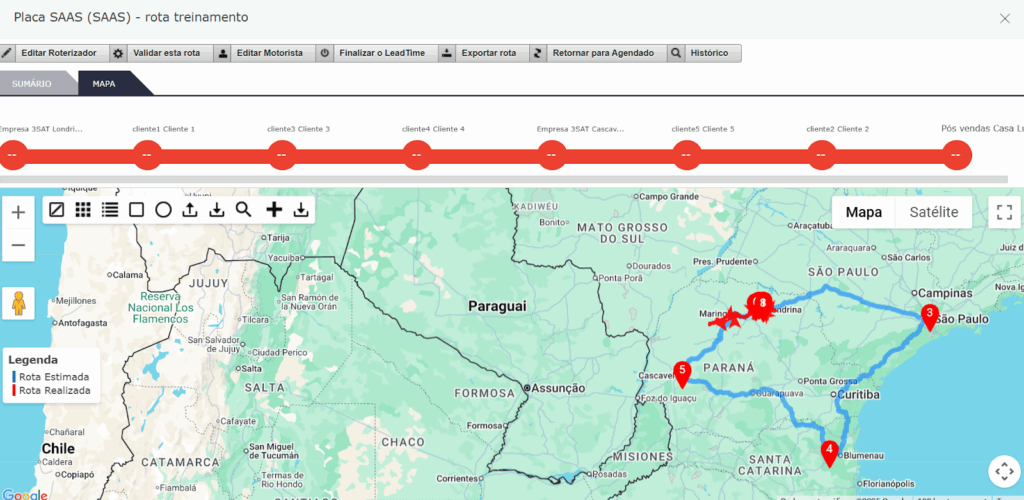
Mapa
No mapa é possível visualizar uma régua com as entregas, em verde trazendo as já entregues, vermelho as pendentes, amarelo as que não foram entregues
Também é possível visualizar no mapa o percurso estimado e o realizado
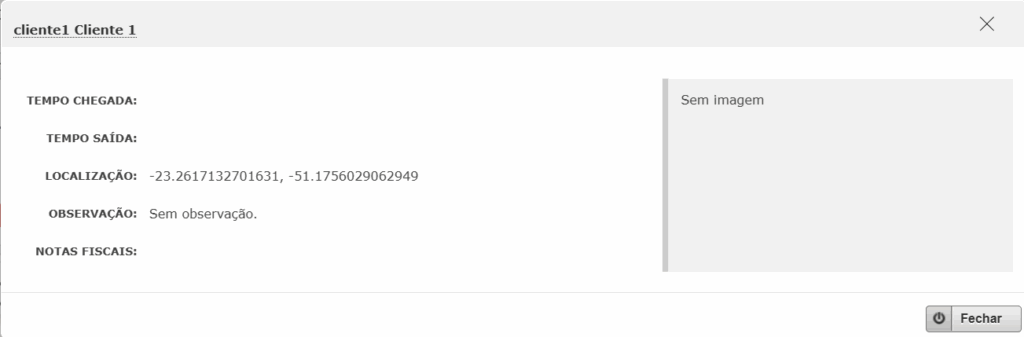
Para visualizar as fotos da entrega basta clicar em cima do cliente e então é possivel visualizar as informações da entrega e a foto anexada pelo condutor.
Relatórios
Nesta tela é possível emitir os relatórios e visualizar as rotas já finalizadas.
- Veículo: Veículo que realizou a rota
- Motorista: Motorista que realizou a rota
- Situação: Situação atual da rota(Agendada, Em andamento, Finalizada)
- Rota: Nome da rota
- Nota fiscal: Número da nota fiscal de algum cliente das rotas
- Período estimado: Período estimado para início da rota.

Templates de Rota
Nesta tela e possivel ter o controle de todos os templates criados, podendo editar algum já existente, adicionando ou retirando rotas.
Custos
Nesta tela é possível gerar um relatório com os custos detalhados da rota e com base nas informações alimentadas na criação da rota ou na configuração dos motoristas e veículos, visualizar detalhadamente o custo real da rota realizada.

Criar Rota
Para realizar a criação de uma nova rota basta apenas clicar no botão + Criar Rota e preenchendo os campos necessários

- Carregar Template: É possível carregar um template para auxiliar na criação da rota
- Nome da rota: Nome da rota que está sendo criada
- Veiculo: Veiculo que irá fazer a rota que está sendo criada
- Motorista: Motorista que fará a rota
- Saída e chegada estimada: A saída e a chegada estimada dessa rota
- Adicionar Área: Para adicionar uma nova área de controle que se refere ao endereço da entrega
- Inserir Origem e Destino: Pode ser informado a origem e destino da rota, esses locais não contarão como endereços de entrega
- Editar áreas: É possível editar as áreas de controles que serão realizadas as entregas
- Impressão Completa: É possível exportar a rota para PDF
- Gerir Custos: Habilitar um menu lateral para informar os custos estimado da rota
- Veículos: Informa os custo relacionados ao veiculo, os custos são baseado no período anual
- Motorista: Informa o custo do condutor, como a hora do salário ou a diária
- Combustíveis: Informa a média esperada e o custo por litro do combustível
- Entregas: Traz as informações das entregas, como peso, volume, valor.
- Reajustar Rota: Reajusta para a melhor rota levando em consideração a localização das entregas
- Add Template: Adiciona um novo template na rota

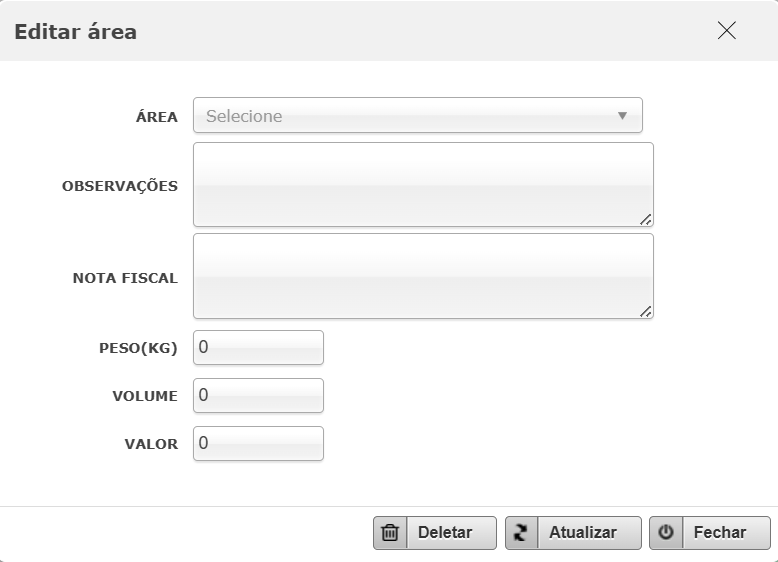
Para adicionar informações da entrega como, Nota fiscal, Peso, Quantidade, Valor, basta clicar em editar e então preencher com as informações

Criar Template
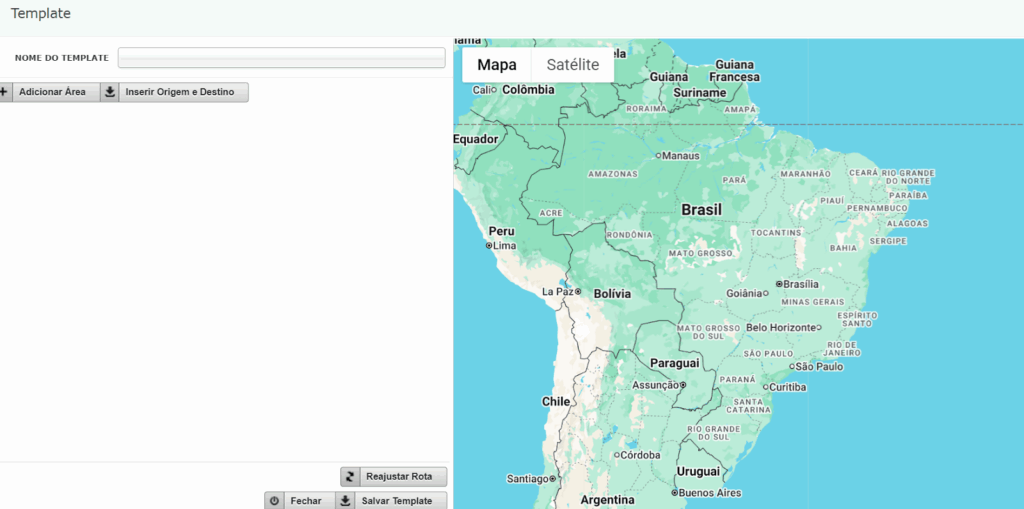
O template é utilizado para anexar um modelo de várias áreas de controle que irão se repetir com uma certa frequência, dessa forma não tornando necessário a inclusão área por área em cada criação de uma nova rota

Para a criação do template basta clicar em Criar Template e então adicionar o nome e as áreas que irão formar uma rota. Também é possível definir a Origem e Destino.
Importar Rotas
É possível lançar uma rota por importação de um modelo em Excel, basta utilizar o Modelo Importação e então preencher os campos:
- Cod. Ref. Rota: Nome da rota
- Placa: Placa do veículo que está sendo lançada a rota
- Data: Data estimada de saída
- Código do Cliente: Código da área de controle que será o endereço de entrega
- Nome do cliente: Nome da área de controle que será realizada a entrega
- Endereço: Endereço da área de controle, com a rua, número e bairro. (Preencher o campo somente se não estiver cadastrado no sistema)
- Município: Município do endereço. (Preencher o campo somente se não estiver cadastrado no sistema)
- Estado: Estado do endereço. (Preencher o campo somente se não estiver cadastrado no sistema)
- CEP: Cep do endereço. (Preencher o campo somente se não estiver cadastrado no sistema)

DriverApp
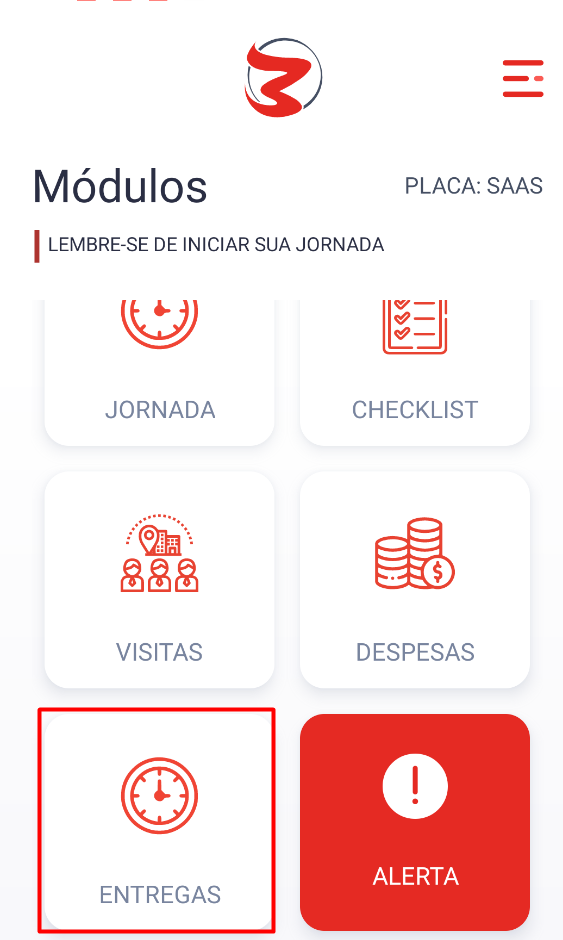
Para o condutor realizar as entregar será utilizado o aplicativo DriverApp, acessando o modulo Entregas.
Em aberto
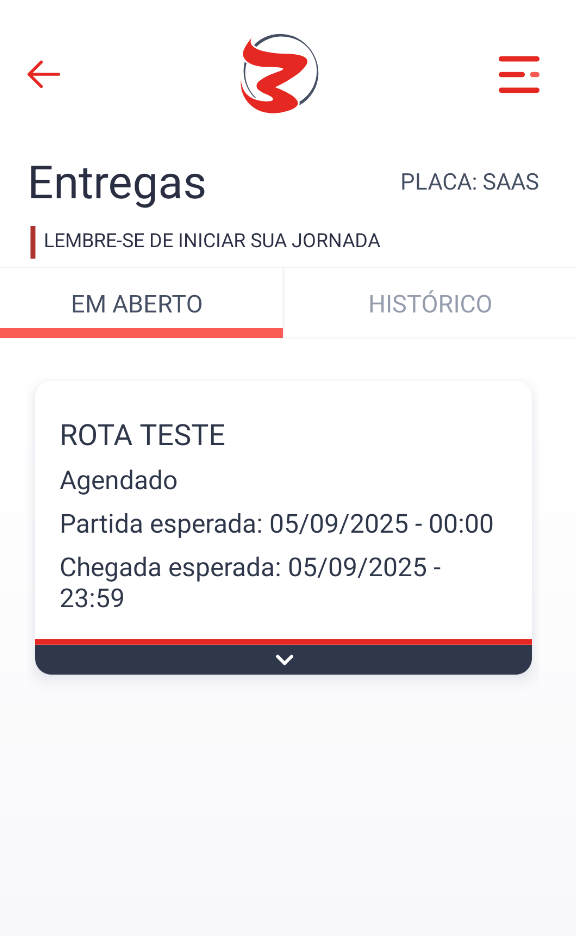
Após entrar no modulo Entregas irá aparecer todas as rotas em aberto para serem iniciadas.
Para iniciar basta clicar na rota e então em Iniciar Entrega, feito isso irá aparecer todos os clientes para selecionar qual será a entrega a ser realizada.
Também é possível visualizar a rota por completo no botão Visualizar Rota
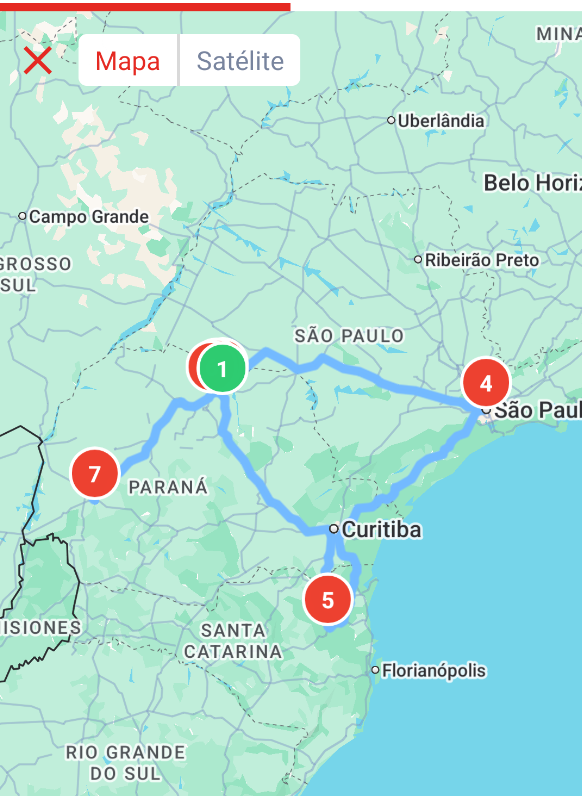
Para finalizar a entrega basta clicar no cliente que será entregue:
- Informe o status de entrega: Informa se foi Entregue ou Não entregue
- Justificativa: Necessário informar a justificativa da entrega
- Horário de entrada e saída: Informar o horario de entrada e saida do cliente
- Observações: Pode ser adicionado alguma observação relacionado a entrega.
- Tirar Foto: É possível anexar foto da entrega
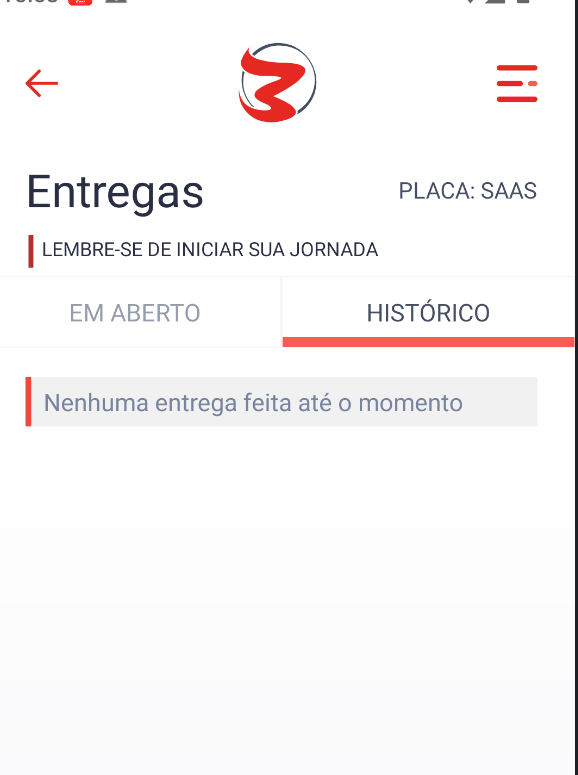
Histórico
Nesta aba é possível visualizar todas as rotas já finalizadas.
Configurações Roterizador
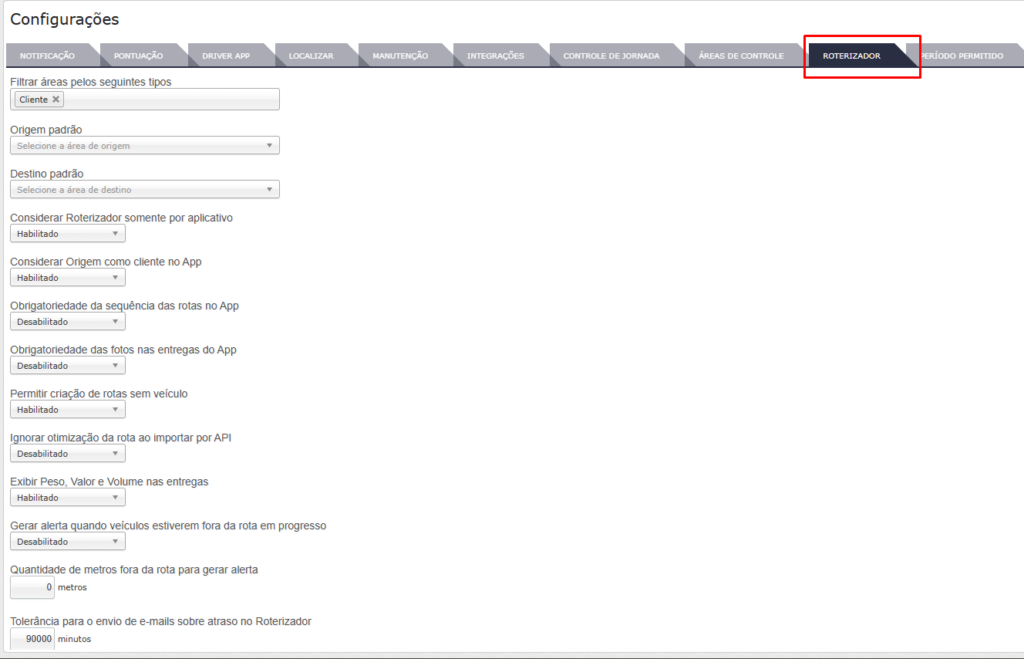
Acessando “Gerenciar -> Configurações -> Roterizador”, é possível realizar algumas configurações específicas da ferramenta.
- Filtrar áreas pelos seguintes tipos: Seleciona os tipos de áreas que ficarão disponíveis na criação das rotas.
- Origem e Destino padrão: Seleciona sempre uma área de inicio e fim da rota.
- Considerar Roterizador somente por aplicativo: As entregas serão contabilizadas somente por aplicativo, caso o veículo posicione dentro da área, a entrega não será realizada.
- Considerar Origem como cliente no App: Obriga o motorista a realizar uma entrega na saída da rota.
- Obrigatoriedade da sequência das rotas no App: Obriga o motorista a seguir a ordem das rotas.
- Obrigatoriedade das fotos nas entregas do App: Obriga o motorista a tirar fotos nas entregas.
- Permitir criação de rotas sem veículo: Permite o usuário criar uma rota sem selecionar um veículo.
- Ignorar otimização da rota ao importar por API: Quando a criação da rota é realizada por API, esta configuração não realiza a otimização da rota.
- Exibir Peso, Valor e Volume nas entregas: Mostra essas informações no app do motorista.
- Gerar alerta quando veículos estiverem fora da rota em progresso: Gera um evento caso o motorista saia uma quantidade X de km da rota.
- Quantidade de metros fora da rota para gerar alerta: Define a quantidade de KM para gerar o alerta.
- Tolerância para o envio de e-mails sobre atraso no Roterizador: Tolerância em minutos para enviar email de rota atrasada.
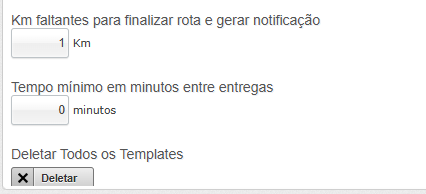
- Km faltantes para finalizar rota e gerar notificação: Gera um alerta para o gestor dependendo da quantidade de KM definida.
- Tempo mínimo em minutos entre entregas: Define um tempo mínimo entre as entregas realizadas no app.
- Deletar Todos os Templates: Deleta todos os templates criados.