
Nesta tela você pode visualizar, editar e enviar alguns comandos para veículos específicos ou em massa, assim facilitando o controle e a visualização.
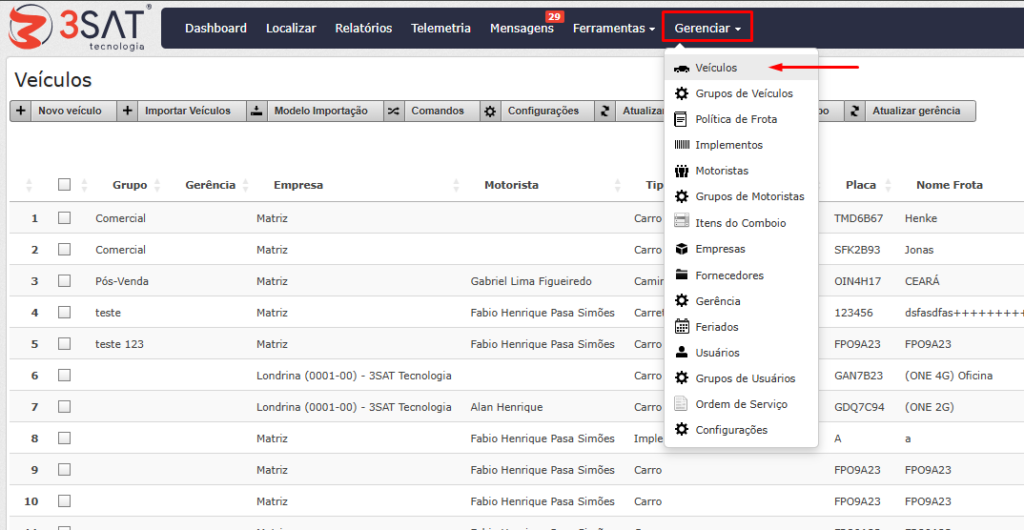
Clicando em “Gerenciar -> Veículos”, você terá acesso a todos os veículos que possuem rastreador instalado ou as placas SaaS.
Editar veículo
Clicando duas vezes sobreo veículo específico será aberta uma tela para editar algumas informações do veículo.
Dados
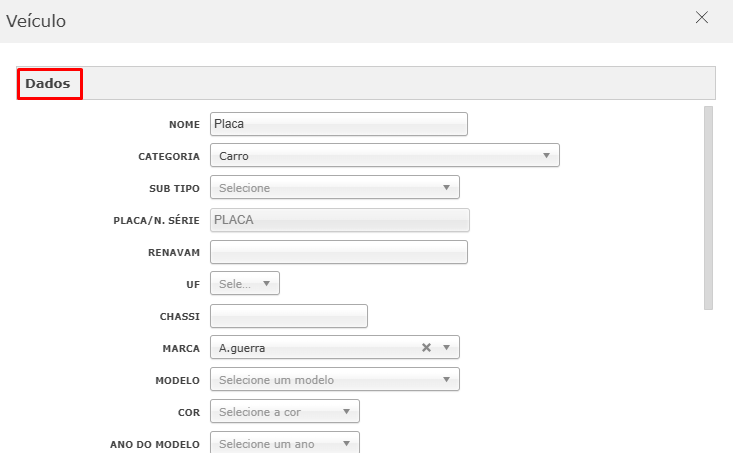
Clicando em Dados, você terá acesso as informações gerais do veículo.
Nome
Você pode definir o nome personalizado do veículo.
Categoria
Tipo do veículo (Carro, Caminhão, Etc.)
Sub Tipo
Utilizado para definir o sub tipo do veículo, por exemplo a quantidade de eixos de um caminhão.
Placa/ N. Série: Esta informação não é possível alterar, somente entrando em contato com o suporte.
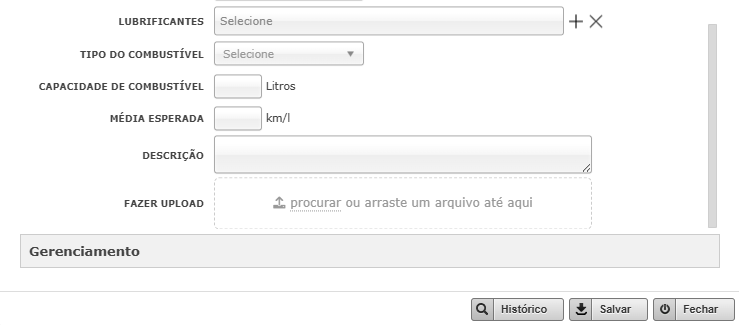
Lubrificantes
Lubrificante que o veículo utiliza (Pode ser cadastrado em Gerenciar -> Itens do comboio).
Média Esperada
Média prevista para o veículo.
Descrição
Informar uma observação específica para o veículo caso necessário.
Fazer Upload
Pode anexar um documento ao veículo para registro.
Gerenciamento
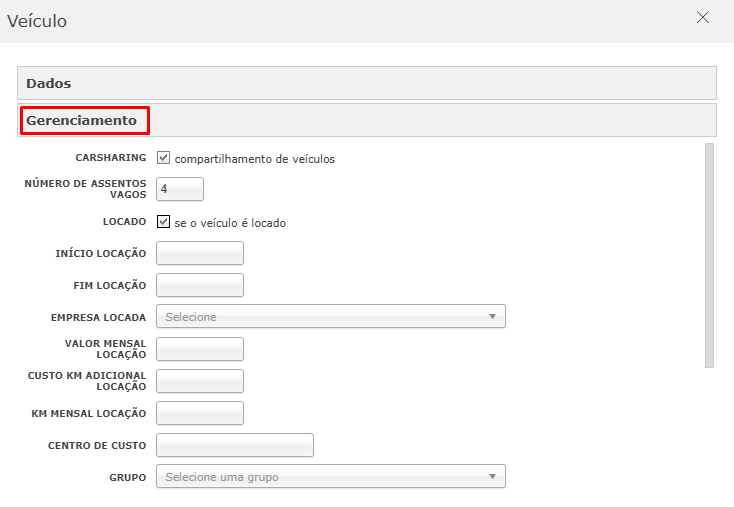
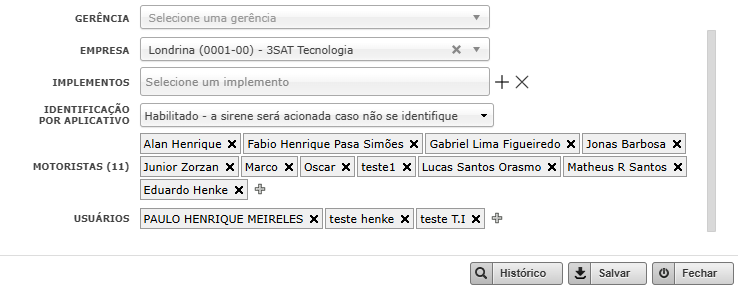
Clicando em Gerenciamento, será possível editar informações dos veículo que envolvem outras ferramentas e utilidades do sistema.
CarSharing
Habilita ou desabilita a disponibilidade do veículo para a ferramenta Carsharing de reserva de veículo.
Número de assentos vagos
Define quantas pessoas podem viajar junto à reserva do veículo.
Locado
Define se o veículo é locado ou frota própria.
Inicio/Fim locação
Data de início e fim da locação do veículo.
Empresa Locada
Empresa locadora que o veículo foi locado (Pode ser cadastrada em “Gerenciar -> Fornecedores”).
Valor mensal locação
Valor mensal pago pelo veículo.
Custo km adicional locação
Custo adicional por km rodado acima do permitido.
Km mensal locação
Km permitido para o veículo rodar mensalmente.
Locação no Dashboard
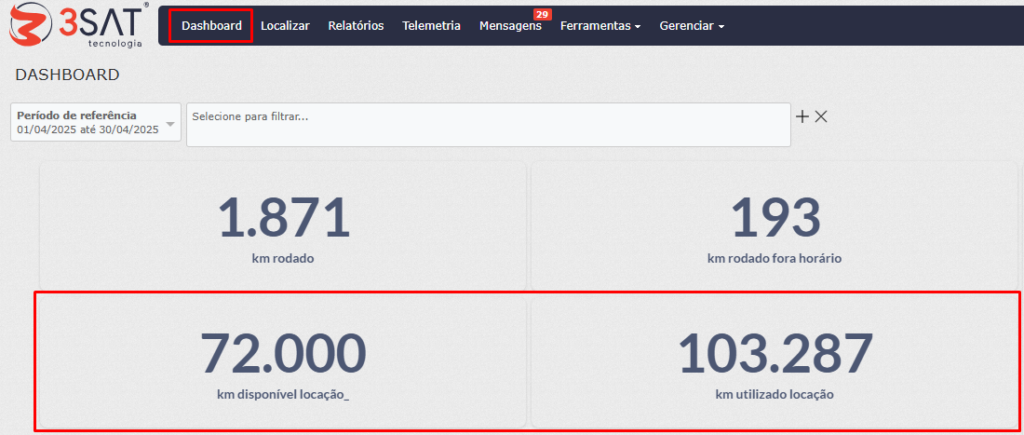
No Dashboard é possível visualizar as informações referente aos veículos locados.
Centro de custo
Define para onde será destinado o custo do veículo
Grupo
Grupo de veículos que o veículo pertence.
Gerência
Define a gerência responsável pelo veículo (Pode ser cadastrada em Gerenciar -> Gerencia).
Empresa
Define a empresa/filial que o veículo pertence (Pode ser cadastrada em Gerenciar -> Empresas).
Implementos
Vincula implementos cadastrados para o veículo (Pode ser cadastrado em Gerenciar -> Implementos).
Identificação por Aplicativo
Pode definir se deseja que a identificação via app seja habilitada ou desabilitada para o veículo.
Motoristas
Motoristas que terão acesso para utilizar ao veículo, seja por DriverApp ou identificação via cartão RFID.
Usuários
Usuários que terão acesso para editar e visualizar as informações do veículo.
Comandos e Configurações
É possível enviar comandos e configurações para os veículos de 2 formas, individualmente e em massa.
Individual
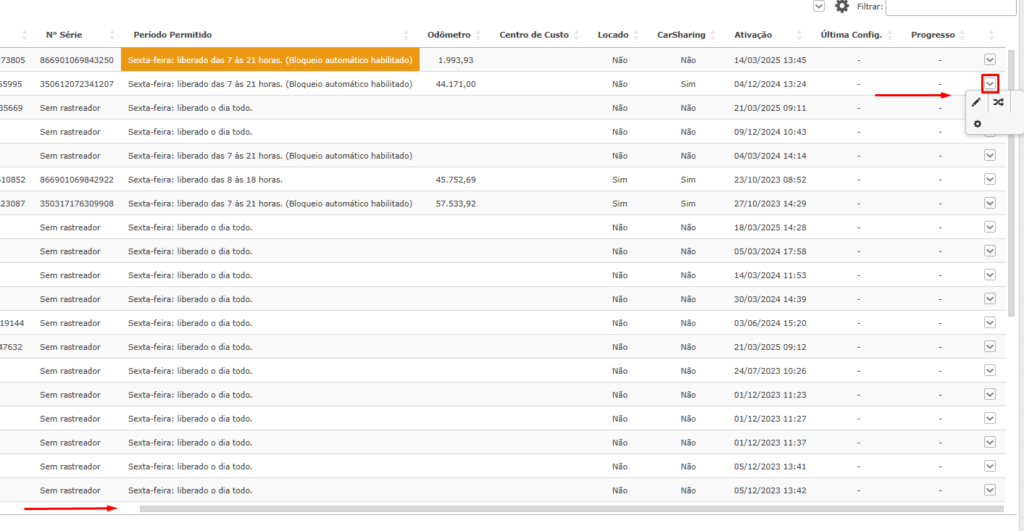
Arrastando a barra de rolagem toda para o lado, é possível visualizar uma seta, clicando nela será possível visualizar alguns ícones.
Editar
Clicando no ícone do lápis é possível editar as informações da placa.
Comandos
Clicando neste ícone é possível enviar comandos para o equipamento.
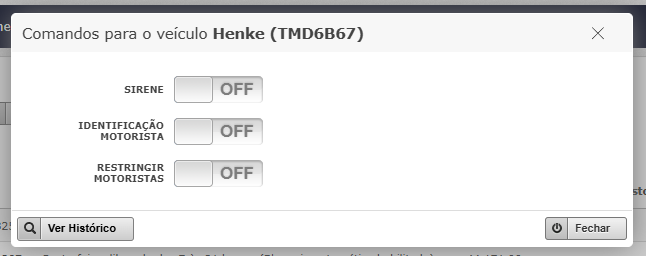
Sirene: Envia comando para ligar/desligar a sirene do veículo.
Identificação de motorista: Envia comando para habilitar e desabilitar a identificação do motorista, por DriverApp ou cartão RFID.
Restringir motorista: Restringe a identificação dos motoristas à apenas motoristas com cartões de RFID cadastrados no sistema.
Bloqueio: Envia comando para bloquear o veículo, será confirmado após o veículo apresentar uma ignição desligada.
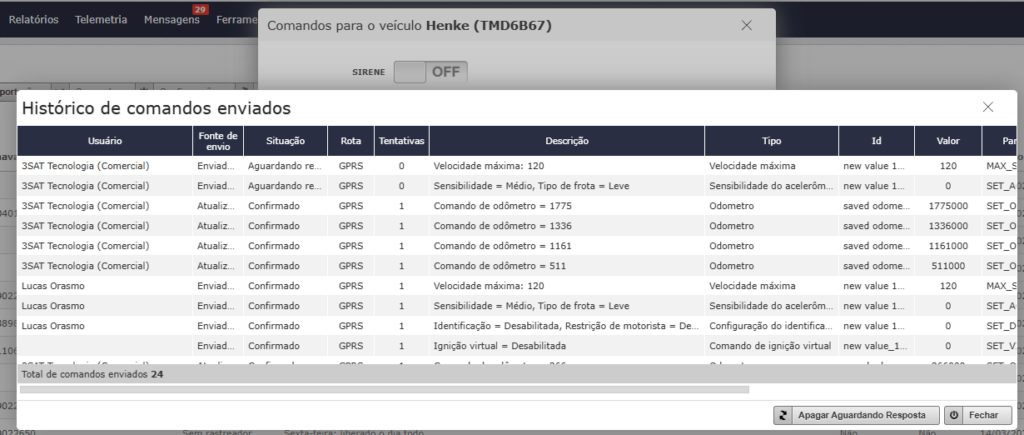
Ver Histórico: Clicando nesta opção, você pode visualizar o histórico de comandos enviados para o equipamento e também verificar se o comando enviado foi confirmado.
Configurações
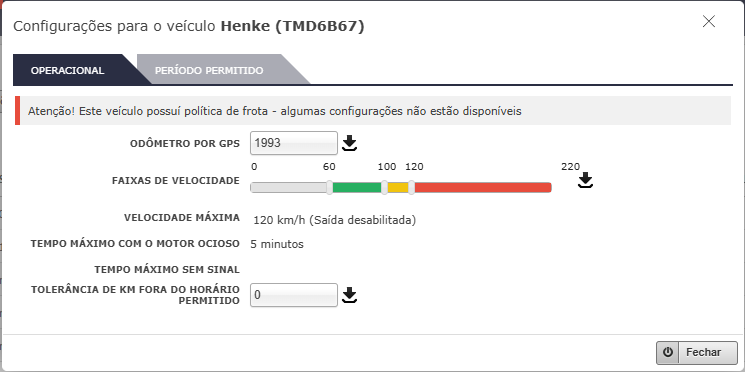
Clicando no ícone de engrenagem, é possível definir algumas configurações do equipamento.
Operacional
Odômetro por GPS: É possível atualizar e verificar o odômetro do veículo. Clicando no ícone ao lado é enviado o comando e após confirmado é atualizado.
Faixas de Velocidade: É possível configurar a faixa de velocidade que o veículo pode percorrer.
Velocidade Máxima: Define a velocidade máxima que o veículo pode percorrer, no checkbox ao lado é possível desabilitar a sirene caso o veículo exceda o limite, (Caso o veículo pertença a uma política de frota, não será possível editar esta informação).
Tempo máximo com o motor ocioso: Define o tempo máximo que o veículo pode ficar ligado parado antes de gerar o evento de motor ocioso.
Tempo máximo sem sinal: Tempo máximo que o veículo pode ficar sem sinal até ser gerado um alerta.
Tolerância de km fora do horário permitido: Quantidade de KMs que o veículo pode rodar fora do horário permitido até que seja gerado um alerta.
Período Permitido
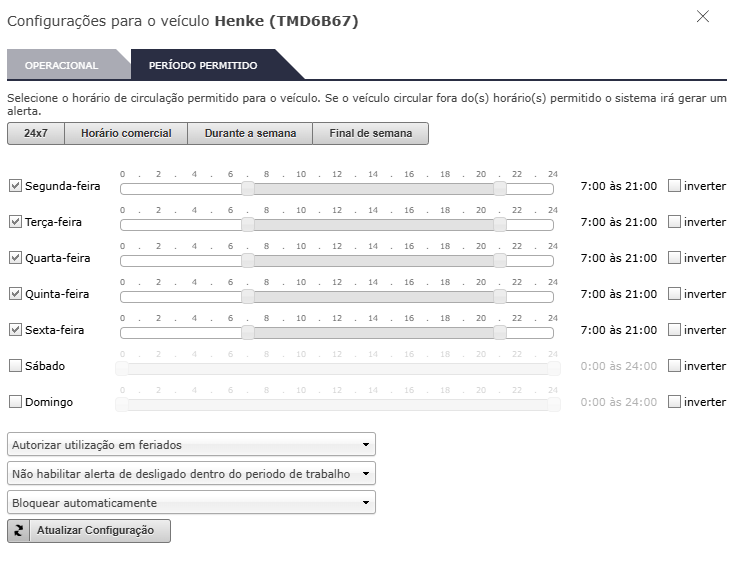
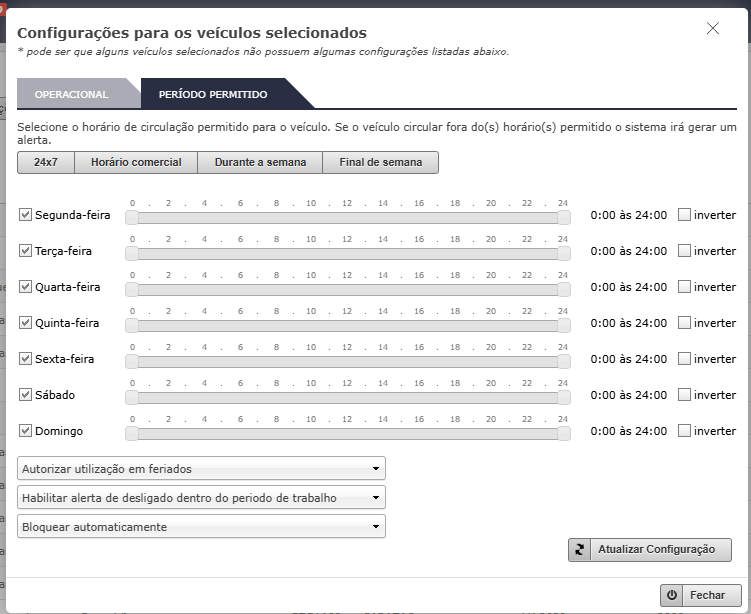
Aqui você pode definir o período que o veículo será permitido a estar rodando, podendo selecionar horários pré definidos ou personalizar.
Opções Adicionais:
Autorizar ou não a utilização em feriados: Permite ou não que o veículo seja utilizado nos feriados.
Não Habilitar / Habilitar alerta de desligado dentro do período de trabalho: Gera ou não um alerta quando o veículo é desligado dentro do horário de trabalho definido.
Bloquear / Não bloquear automaticamente: Caso a solução instalada possua bloqueio, pode estar definindo se deseja bloquear o veículo ou não fora do horário permitido.
Atualizar Configuração: Enviar as alterações realizadas para o equipamento do veículo.
Em Massa
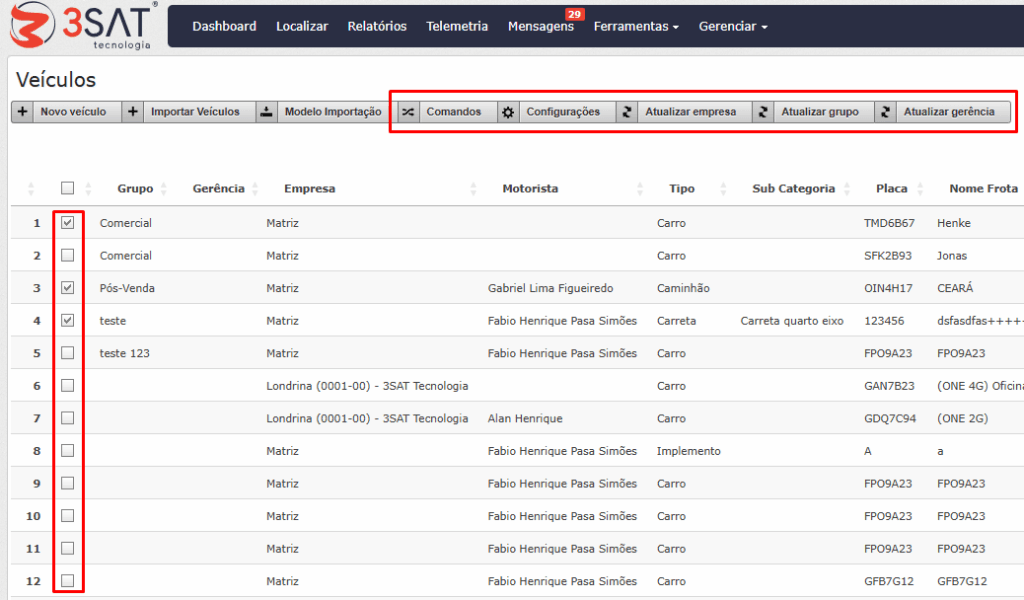
Para realizar o envio dos comandos e dar configurações em massa, você pode estar selecionando o checkbox dos veículos desejados e clicar nas opções acima.
Comandos
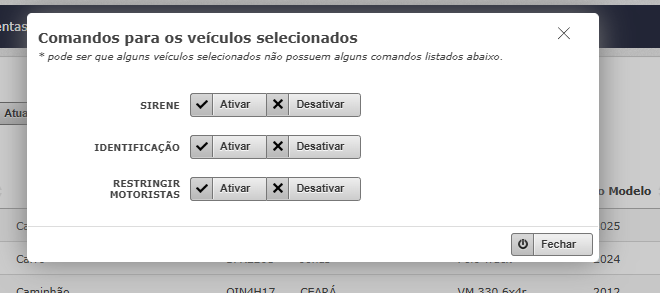
Sirene: Envia comando para ligar/desligar a sirene do veículo.
Identificação de motorista: Envia comando para habilitar e desabilitar a identificação do motorista, por DriverApp ou cartão RFID.
Restringir motorista: Restringe a identificação dos motoristas à apenas motoristas com cartões de RFID cadastrados no sistema.
Bloqueio: Envia comando para bloquear o veículo, será confirmado após o veículo apresentar uma ignição desligada.
Configurações
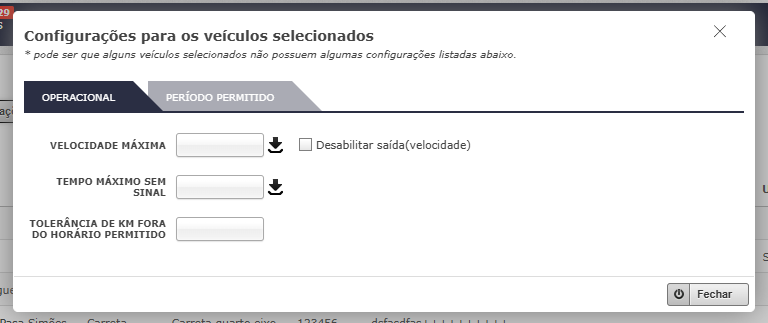
Operacional:
Clicando no ícone ao lado de cada opção, é enviado o comando para os equipamentos.
Velocidade Máxima: Define a velocidade máxima que o veículo pode percorrer, no checkbox ao lado é possível desabilitar a sirene caso o veículo exceda o limite, (Caso o veículo pertença a uma política de frota, não será possível editar esta informação).
Tempo máximo sem sinal: Tempo máximo que o veículo pode ficar sem sinal até ser gerado um alerta.
Tolerância de km fora do horário permitido: Quantidade de KMs que o veículo pode rodar fora do horário permitido até que seja gerado um alerta.
Período Permitido:
Consiste nas mesmas configurações do período permitido individual, porém as configurações serão enviadas em massa.
Troca de Empresa / Grupo / Gerência
Estas 3 opções conforme descrito, realizam a troca em massa da empresa, do grupo ou da gerência dos veículos selecionados.
Filtros e pesquisa
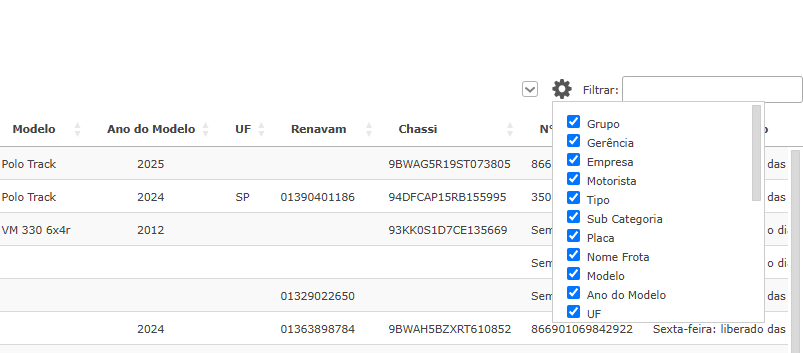
É possível realizar pesquisas por placas ou informações específicas e também filtrar as colunas que deseja visualizar na lista de veículos.
Barra de pesquisa
Digitando na barra, você visualizará somente os veículos que contenham as informações digitadas
Colunas Visualizadas
Clicando na engrenagem ao lado da barra de pesquisa, é possível selecionar as colunas que ficarão disponiveis para visualização na lista e nos relatórios exportados.
Exportação
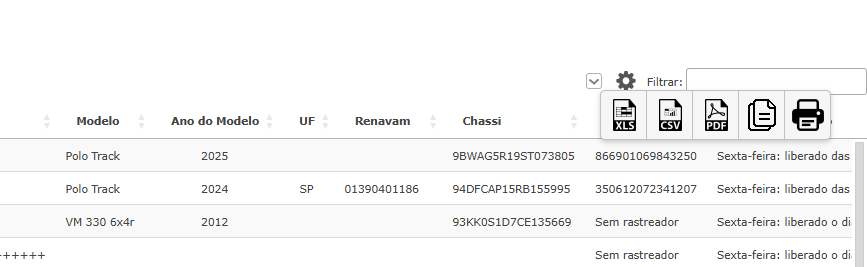
Clicando na seta ao lado da engrenagem, é possível visualizar os formatos de exportação, sendo eles:
XLS: Planilha Excel.
CSV: Arquivo contendo as informações separadas por ; (ponto e vírgula).
PDF: Arquivo em PDF.
2 Ícones de papel: Copia as informações para o copiar/colar do windows, arquivo de texto.
Ícone de impressora: Imprimir as informações.