
Esse material tem como objetivo trazer um material de apoio para o lançamento de manutenções pelo 3sat driver e também pelo sistema 3sat.
Dashboard
É possível visualizar os BI’s referente às manutenções, e
- Criados no mês: Total de manutenção criado no mês.
- Total por tipo: Total por tipo de manutenção (preventiva/corretiva).
- Veículos com maior quantidade de manutenções: Traz o total por veículo do maior para o menor (é possível filtrar pela ordem das colunas).
- Total por situação: Traz os totalizadores pela situação da manutenção.
- Total por grupo de veículo: Totalizador por grupo de veículo.
- Distribuição de custos por SubCategoria: Custos totais por subcategoria de manutenção.
Nova Manutenção
A criação de uma nova manutenção é separada por dois tipos de manutenção, Preventiva ou Corretiva.
Preventiva
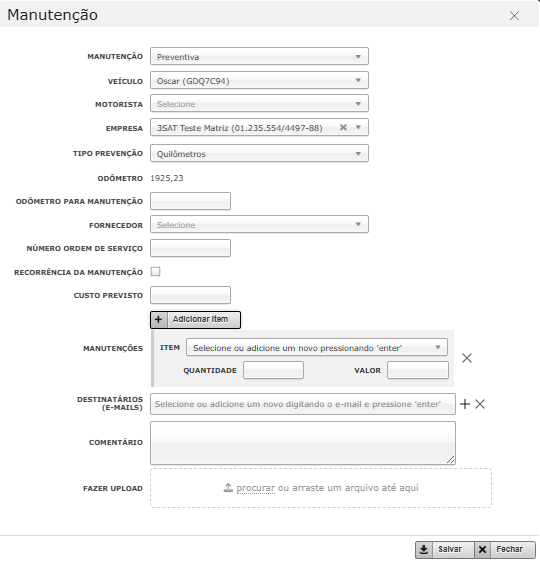
A manutenção preventiva é utilizada para criar a manutenção que ainda não ocorreu como forma de programar, é possível criar uma recorrência na manutenção.
- Veículo: Selecionar o veículo que irá realizar a manutenção
- Motorista: Motorista do veículo da manutenção, caso o motorista utilize identificação de motorista o sistema busca automaticamente de acordo com data e hora
- Empresa: A empresa que pertence a manutenção
- Tipos de prevenção: É possível selecionar 3 tipos de prevenção:
- Quilômetros: Abre o campo para informar o odômetro a se realizar a manutenção
- Data para aviso: Abre o campo para informar a data a se realizar a manutenção
- Horímetro: Abre o campo para informar o horímetro para manutenção
- Odômetro: Caso seja selecionada a opção “Quilômetros” em tipo da prevenção ele traz o odômetro atual do veículo de acordo com a data e hora
- Odômetro para manutenção: Caso seja selecionada a opção “Quilômetros” em tipo da prevenção traz o campo para informar o odômetro para realizar a manutenção
- Data para manutenção: Caso seja selecionada a opção “Data para aviso” em tipo da prevenção traz o campo para informar a data para realizar a manutenção
- Horímetro para manutenção: Caso seja selecionada a opção “Horímetro” em tipo da prevenção traz o campo para informar o horímetro para realizar a manutenção
- Fornecedor: Campo para informar o fornecedor da manutenção
- Número da ordem de serviço: Número da ordem de serviço que o fornecedor gerou referente a manutenção
- Recorrência da manutenção: Ao marcar este checkbox habilitar a recorrência dessa manutenção e abre o novo campo para informar quando se deve repetir, de acordo com a opção selecionada em Tipo da prevenção
- Manutenções: Campo para adicionar os itens dessa manutenção, sendo possível criar um novo item apenas inscrevendo e clicando “Enter”, sendo possível também adicionar a quantidade e o valor do item criado ou adicionado.
- Destinatários (e-mails): Campo para informar os e-mails que receberam os avisos referente a manutenção
- Comentário: Campo para adicionar um comentário referente a manutenção
- Fazer Upload: Campo para adicionar um arquivo relacionado a manutenção
Corretiva
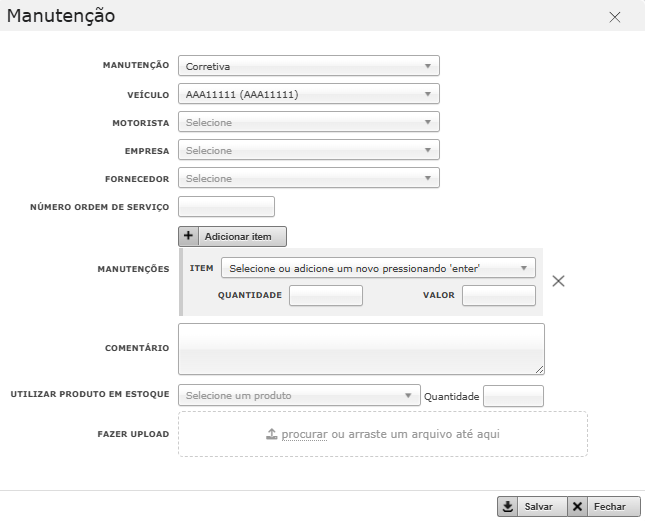
- Veículo: Selecionar o veículo que irá realizar a manutenção
- Motorista: Motorista do veículo da manutenção, caso o motorista utilize identificação de motorista o sistema busca automaticamente de acordo com data e hora
- Empresa: A empresa que pertence a manutenção
- Fornecedor: Campo para informar o fornecedor da manutenção
- Número da ordem de serviço: Número da ordem de serviço que o fornecedor gerou referente a manutenção
- Manutenções: Campo para adicionar os itens dessa manutenção, sendo possível criar um novo item apenas inscrevendo e clicando “Enter”
- Destinatários (e-mails): Campo para informar os e-mails que receberam os avisos referente a manutenção
- Comentário: Campo para adicionar um comentário referente a manutenção
- Utilizar Produto em Estoque: É possível informar um produto que esteja em estoque para realizar a manutenção, apenas selecionar e informar a quantidade utilizada
- Fazer Upload: Campo para adicionar um arquivo relacionado a manutenção
Itens de Manutenção
Em itens de manutenção é possível gerenciar os itens utilizados em manutenções, sendo possível criar, remover ou editar.

Importar Arquivo
É possível lançar as manutenções importando um arquivo de Excel dentro do padrão correto, apenas clicar em + Importar Arquivo

O arquivo precisa estar dentro do padrão do Modelo de importação que pode ser visualizado clicando no botão Modelo de importação

Em Análise
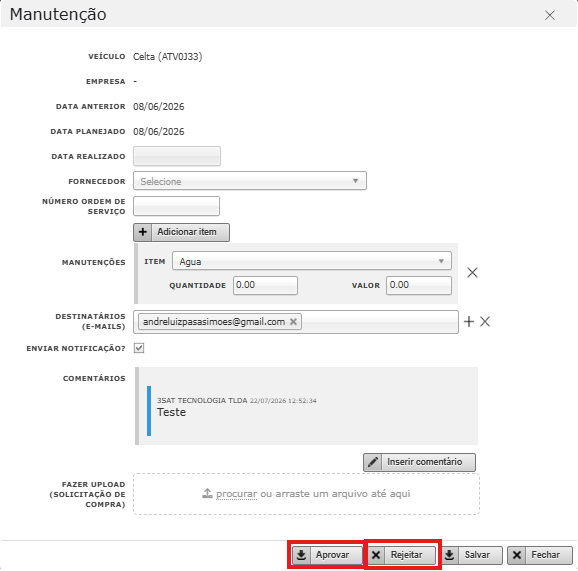
Ao realizar o lançamento da manutenção pelo aplicativo 3SAT DriverApp as manutenções no campo em análise para serem aprovadas ou rejeitadas.
Abrindo a manutenção é possível editar as informações da manutenção, aprovar ou rejeitar.

Rejeitado
Caso a manutenção seja rejeitada irá ficar apenas para visualização sendo possível visualizar as manutenções e comentários e também exportar como relatório

Programação
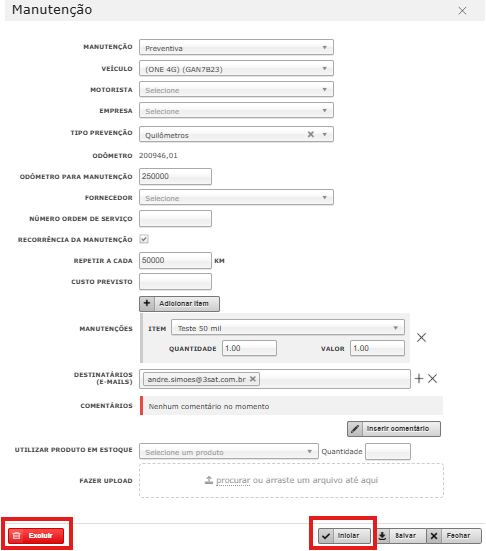
Ao criar uma manutenção preventiva ela ficará em programação até ser iniciada, dessa forma é possível editar alguma informação da manutenção, iniciar ou excluir.

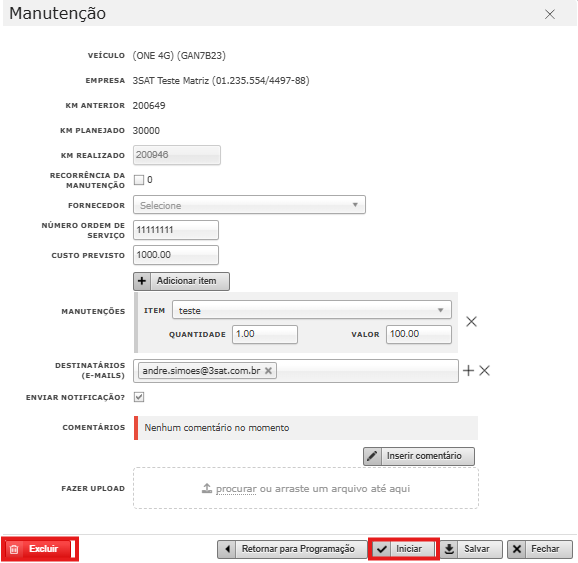
Após iniciar a manutenção ela ficará em Pendente aguardando o início da manutenção
Pendente
A aba Pendente reúne todas as manutenções que aguardam execução ou finalização no sistema. Entram aqui automaticamente as manutenções corretivas cadastradas, as preventivas após serem iniciadas, e também as solicitações feitas via DriverApp após autorização. Essa centralização permite o acompanhamento completo das ordens em aberto. A gestão adequada dessa etapa é essencial para manter a frota em pleno funcionamento.

A manutenção deve ser iniciada ou então deletada.
Em Andamento
Após iniciar as manutenções elas ficaram em andamento até serem finalizadas, ao finalizar a manutenção é possível criar a despesa relacionada a essa manutenção.

Ao abrir a manutenção é possível cancelar o início e então ela retornará para Pendente.
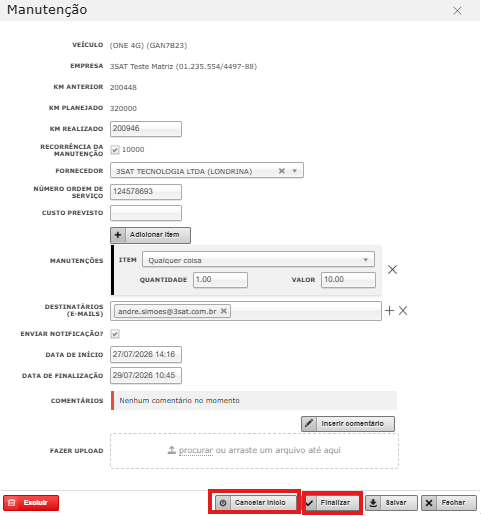
Ao clicar em finalizar irá abrir a tela de lançamento de despesa, dessa forma é possível lançar a despesa da manutenção, sendo possível alterar e adicionar informações na despesa, de forma automática o sistema irá buscar a categoria Manutenção e a sub categoria de acordo com o tipo da manutenção

Relatório
Na aba relatório é possível filtrar todas as manutenções que estão lançadas no sistema.
- Veículo: Informar as placas a serem filtradas
- Situação: Situação que a manutenção se encontra
- Tipo: Tipo de manutenção, preventiva e corretiva.
- Período Criação/Finalização: Período que a manutenção foi criada ou finalizada, a depender do filtro selecionado
DriverApp
O condutor também pode realizar o lançamento das manutenções pelo acesso no DriverApp.
Após logar no aplicativo apenas ir em Manutenção

Feito isso o condutor deve preencher o fornecedor e os itens da manutenção, também é possível adicionar um comentário, fotos e documentos no lançamento da manutenção

Após adicionar todas as informações apenas clicar em Criar Solicitação, feito isso a manutenção ficará em análise até que seja aprovada pelo gestor.

O condutor também pode visualizar todas as manutenções que foram solicitadas por ele no aplicativo, apenas ir em Solicitações e filtrar de acordo com o tipo e status.
