O que é?
A ferramenta Receitas é uma forma de controlar as receitas de cada veículo, e visualizar o lucro dos fretes pelo sistema.
Acessando a ferramenta
Para acessar a ferramenta, acesse o menu Ferramentas → Receita.

Nova Receita
1. Clique em Nova Receita
Para lançar uma nova receita pelo sistema, selecionamos o botão Nova Receita.

2. Preencha as informações
Em seguida, preencha os campos com as informações necessárias:
- Fornecedor: fornecedor a quem está sendo realizada a entrega. Também é possível cadastrar um novo fornecedor por esse campo.
- Tipos de produto: um ou mais produtos que estão sendo entregues. Também é possível cadastrar um novo produto por esse campo.
- Veículo: veículo que está realizando a entrega.
- Motorista: representa o motorista que está realizando a entrega. Caso seja gerada comissão, será vinculada à esse motorista.
- Área de controle: local onde a entrega está sendo realizada.
- Somar na receita: quando selecionado, a receita será somada ao total das receitas lançadas.
- Tipo de cálculo: lista com as formas de calcular um receita. Altera a forma como o valor total é calculado.
- Nº recibo: número do recibo ou nota fiscal entregue.
- Peso da carga (kg): peso total da carga em quilos. Usado para calcular o valor final do frete e da comissão.
- Valor: valor da tarifa do frete.
- Tipo de pagamento: ratear a cada x dias, ou repetir a cada x dias. O campo é opcional.
- Valor mercadoria: valor total da mercadoria, influencia o cálculo do valor liquido em conjunto com o valor, quando o tipo de cálculo é peso.
- Valor liquido: valor total do frete. É calculado automaticamente com base nos valores informados e no tipo de calculo.
- Quantidade: número de vezes que a mesma entrega foi realizada.
- Tara permitida (KG): peso máximo que o veículo pode carregar. Calculado automaticamente com base no peso máximo cadastrado no veículo.
- Odômetro: quilometragem do veículo no momento da entrega, é calculado automaticamente com base no odômetro do veículo no sistema.
- Data início: data em que o veículo saiu para realizar a entrega.
- Fazer upload: espaço para anexar arquivos relacionados à entrega, como por exemplo, uma foto do recibo assinado.

3. Clique em Salvar
Por fim, basta clicar em Salvar para gravar o registro, ou em Salvar e Criar Novo para gravar o registro e abrir um novo formulário.

Editando uma receita
Para editar uma receita, siga os seguintes passos:
1. Clique sobre a receita

Dessa forma, a tela de lançamento será aberta para alterar a receita.
Consultar Receitas
Para consultar as receitas lançadas, siga os seguintes passos:
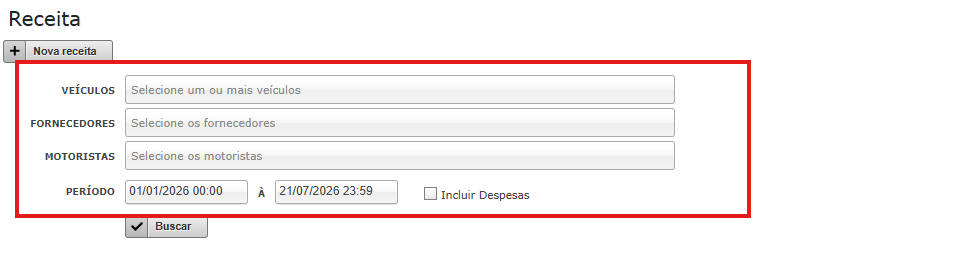
1. Preencha os filtros
Preenchas os filtros conforme as informações desejadas:
- Veículos: um ou mais veículos para filtrar as receitas.
- Fornecedores: um ou mais fornecedores que tiveram receitas lançadas.
- Motoristas: um ou mais motoristas que realizaram as entregas.
- Período: data inicial e final das receitas lançadas.
- Incluir despesas: mostrar ou não as despesas geradas com cada entrega.
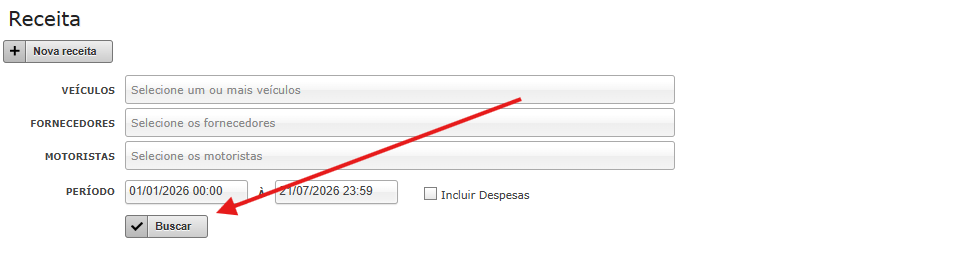
2. Clique em Buscar
Por fim, clique em buscar, para mostrar a lista com base nos filtros selecionados.
Exportando relatórios
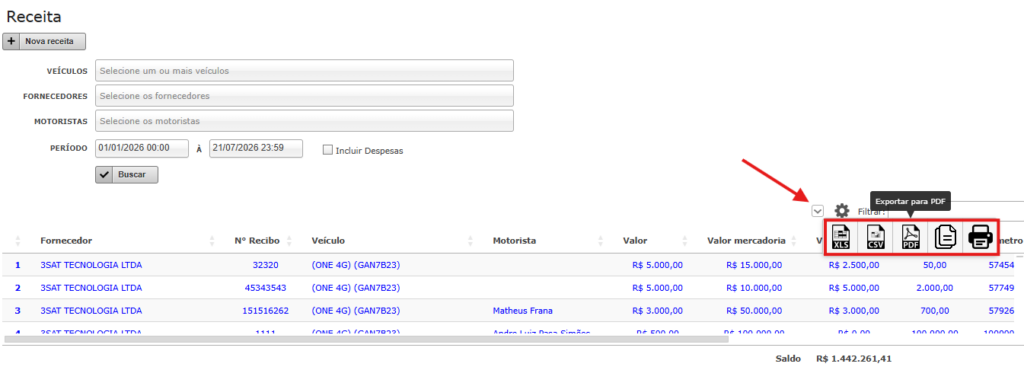
Para exportar Relatório de Receita basta clicar no ícone de seta para baixo, aonde ira aparecer os modelo permitidos de exportação ou caso deseja imprimir as receitas.
No 3Sat Driver
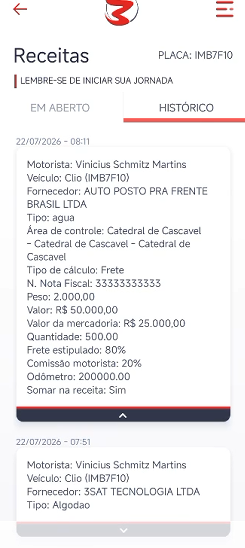
Temos esse modulo também em nosso aplicativo 3SAT driver
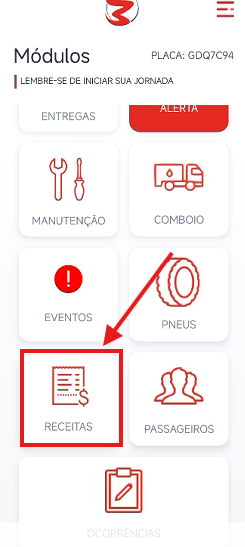
Aonde basta o motorista clicar nessa função e preencher as informações da mesma forma como no sistema.
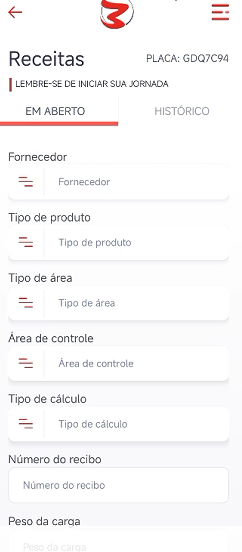
E por fim ele consegue ver o histórico de receitas lançadas.