
As áreas de controle no sistema 3SAT funcionam como uma forma de cerca eletrônica, permitindo monitorar a rota dos veículos rastreados. Elas são fundamentais para o acompanhamento de trajetos, controle de velocidade, permanência em locais, entre outros fatores.
Acesso ao Menu
Para criar ou gerenciar uma área de controle:
Menu: Ferramentas → Área de Controle
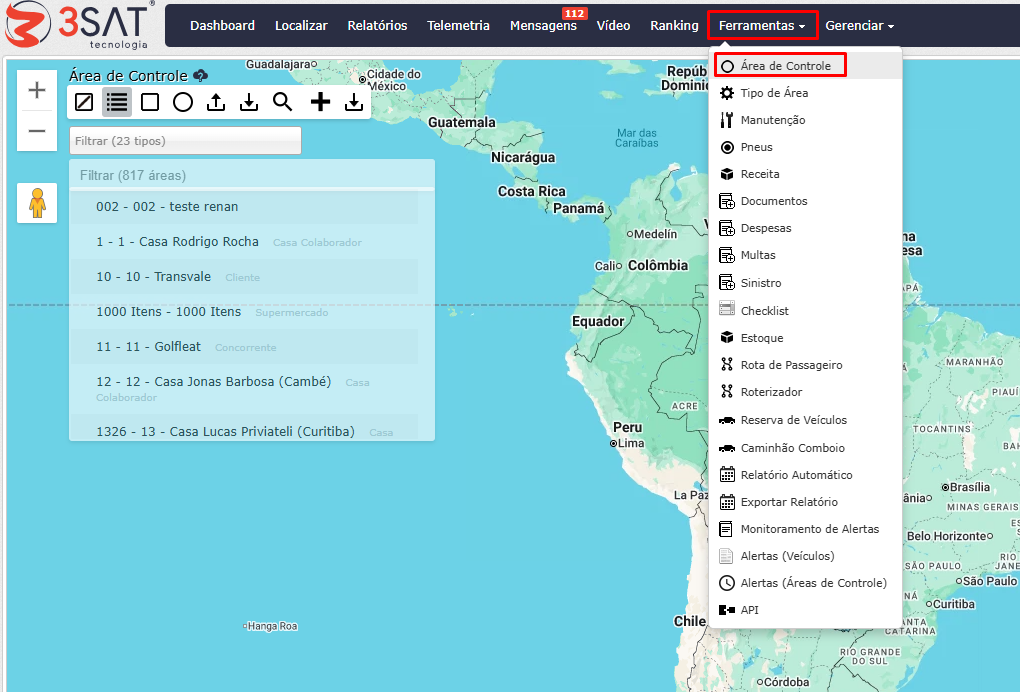
Criação da Área de Controle
É possível criar uma área de controle de três formas:
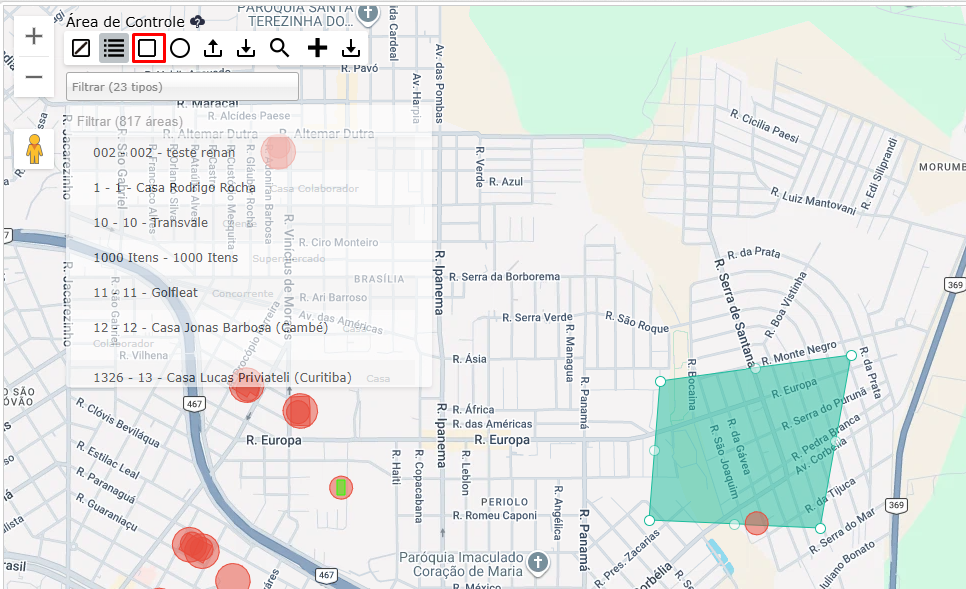
1. Polígono
- Permite desenhar livremente a forma da área no mapa.
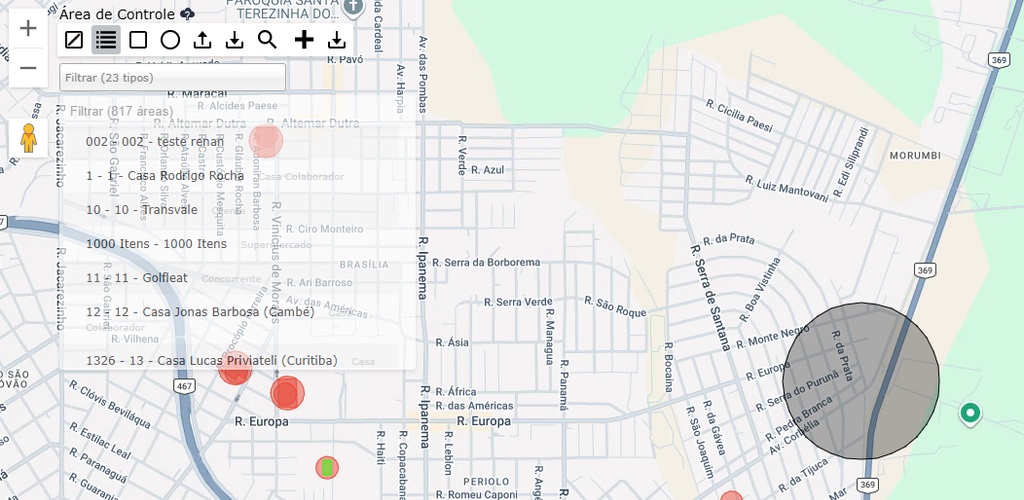
2. Círculo
- Cria uma circunferência com raio padrão ao redor de um ponto definido.
3. Modelo de Importação
- Permite importar várias áreas de forma automática utilizando um modelo padronizado.
Configurações
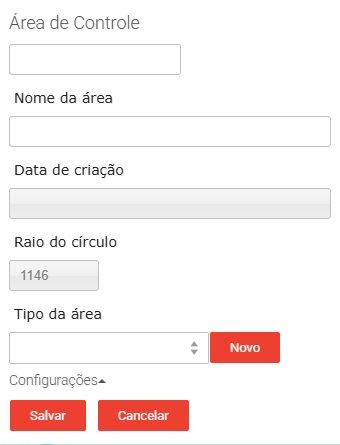
- Área de Controle: Esse primeiro campo é informado o código da área de controle, que não pode se repetir.
- Nome da área: O nome pode se repetir diversas vezes.
- Data de criação: É registrado assim que salvada a área.
- Raio do círculo: Tamanho da esfera que será a área
- Tipo da área: Campo para dividir as áreas em diversos tipos e facilitar a pesquisa e filtro.
Configurações Adicionais
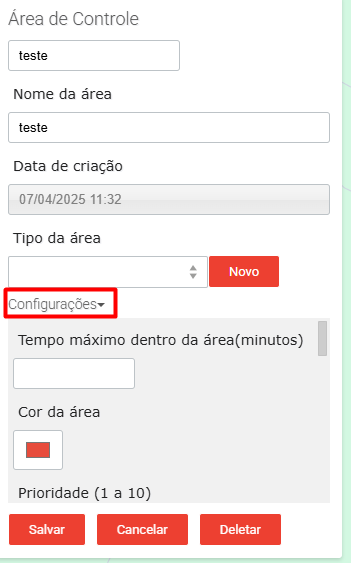
- Tempo máximo dentro da área (minutos): Define quanto tempo o veículo pode permanecer na área antes de gerar alerta.
- Cor da área: Cor exibida no mapa.
- Prioridade (1 a 10): Define a relevância da área no sistema (áreas com maior prioridade aparecem primeiro).
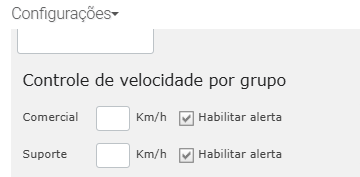
- Controle de velocidade por grupo: Define velocidade máxima por grupo de veículos. Se a opção de Habilitar alerta estiver desmarcada, nenhum alerta referente as áreas de controle será gerado para tal grupo
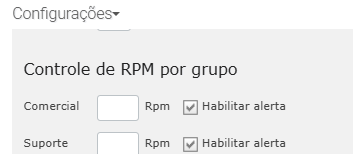
- Controle de RPM por grupo: Define limite de RPM, gerando alerta ao ser ultrapassado. Se a opção de Habilitar alerta estiver desmarcada, nenhum alerta referente as áreas de controle será gerado para tal grupo
Importação de Áreas de Controle
Ao clicar em “+”, você poderá selecionar um arquivo no formato padrão e importar as áreas.

Estrutura do Modelo de Importação
| Campo | Descrição |
| Nome da área | Nome da área (pode se repetir). |
| Código | Código único da área (não pode se repetir). |
| Latitude/Longitude ou Endereço | Informe um ou outro. Endereço deve seguir o padrão indicado. |
| Tipo de área | Ex: Cliente, Fornecedor, Oficina. |
| Remover | “Não” para adicionar, “Sim” para remover a área. |
| Prioridade | Nível de prioridade (1 a 10). |

Visualização das Áreas
Utilize a opção “Mostrar lista das áreas” para localizar e filtrar por:
– Tipo de área
– Nome da área
Clique sobre uma área listada para visualizar sua localização no mapa.


Edição de Área de Controle
Para editar uma área existente:
- Selecione a área no mapa ou lista.
- Clique em “Editar”.
- Altere as informações desejadas (nome, prioridade, regras, etc.).

Tipos de Área de Controle
Menu: Ferramentas → Tipo de Área
Criar novo tipo:
Clique em “Novo tipo de área” e preencha:
- Nome
- Cor
- Informações adicionais (opcional)
Editar tipo existente:
Clique em “Editar” e ajuste os dados conforme necessário.


Também e possível criar um novo tipo no momento da criação da área de controle, clicando no botão novo e adicionando o nome do tipo da área

Configurações Áreas de Controle
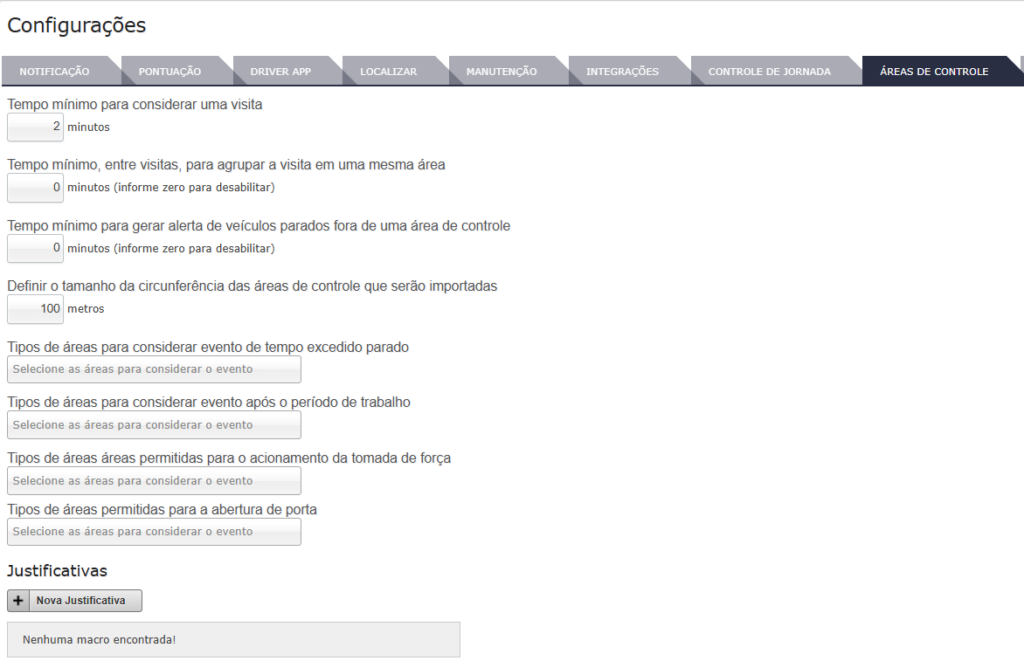
- Tempo mínimo para considerar uma visita: Será considerada uma visita toda vez que o GPS do rastreador ficar por mais do valor cadastrado de minutos dentro de uma área de controle.
- Tempo mínimo, entre visitas, para agrupar a visita em uma mesma área: Será considerada apenas uma visita caso sejam feitas duas em um intervalo de tempo menor que o valor cadastrado. O valor 0 desabilita essa função.
- Tempo mínimo para gerar alerta de veículos parados fora de uma área de controle: Será gerado um alerta após o veículo ficar o valor cadastrado em minutos parado fora de áreas de controle. O valor 0 desabilita essa função.
- Definir o tamanho da circunferência das áreas de controle que serão importadas: Ao importar uma área de controle será utilizado o valor cadastrado como tamanho da circunferência da área.
- Tipos de áreas para considerar evento de tempo excedido parado: Selecione os tipos de áreas para gerar eventos de tempo excedido parado.
- Tipos de áreas para considerar evento após o período de trabalho: Selecione os tipos de áreas para gerar eventos de uso do veículo após período de trabalho.
- Tipos de áreas áreas permitidas para o acionamento da tomada de força: Selecione os tipos de áreas para permitir o acionamento de tomada de força caso o veículo tenha o sensor instalado.
- Tipos de áreas permitidas para a abertura de porta: Selecione os tipos de áreas para permitir a abertura da porta caso o veículo tenha o sensor instalado.
Considerações Finais
Recomenda-se manter os tipos de área e suas configurações organizados para facilitar a gestão no sistema. Utilize a prioridade de forma estratégica e evite excesso de sobreposição no mapa.