
O checklist virtual desenvolvido pelo time 3SAT tem como o objetivo auxiliar na gestão e acompanhamento do veículo pelo responsável, tendo fotos, hodômetro, situação, entre outros itens enviados para registro do veículo no sistema.
Abaixo, segue um tutoria passo a passo de como criar e utilizar essa funcionalidade.
Como acessar?
Para acessar a ferramenta de Checklist, basta realizar os seguintes passos, no menu principal do sistema, clique em Ferramentas em seguida Checklist, segue uma imagem do procedimento.

Funcionalidades da ferramenta
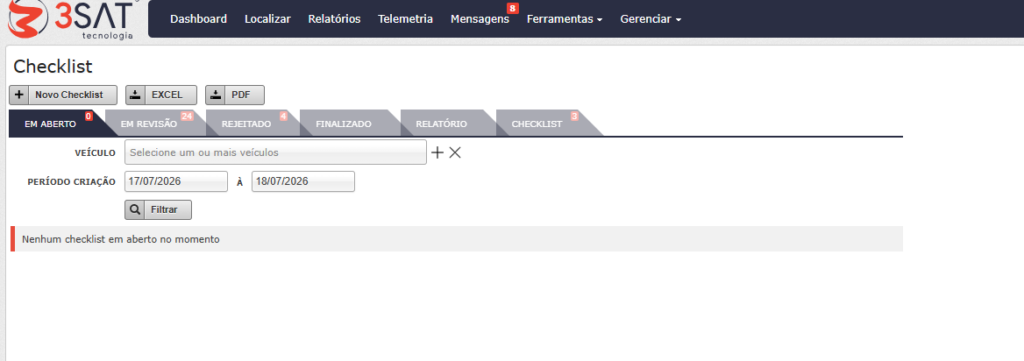
Na ferramenta Checklist temos algumas Abas onde é possível acompanhar o andamento do mesmo:
- Em aberto: Representa os checklists que ainda não foram realizados pelo motorista (ao decorrer do artigo iremos explicar com mais detalhes como realizar e enviar o mesmo);
- Em revisão: Após o checklist ser enviado, irá cair nessa Aba, onde é possível verificar se a condição do veículos está ok, podendo Rejeitar ou Finalizar;
- Rejeitado: Após o checklist ser revisado pelo gestor, é possível aprovar ou rejeitar, nesta aba é possível visualizar os checklists rejeitados que estão pendentes para os motoristas realizarem.
- Finalizado: Após o checklist ser revisado e finalizado, ele ira ser registrado no sistema e salvo, é possível visualizar novamente por tal Aba. Selecionando a placa ou motorista e o período que ele foi finalizado, é possível visualizar o checklist novamente, podendo retornar seu status ou utilizar como relatório;
- Relatório: Mostra de forma resumidas as informações do checklist realizado dentro do período filtrado.
- Checklist: Aba responsável pelo cadastro dos mesmos no sistema, aqui é possível definir e configurar como deseja que o checklist irá se comportar.
Como cadastrar um Checklist no sistema 3SAT?
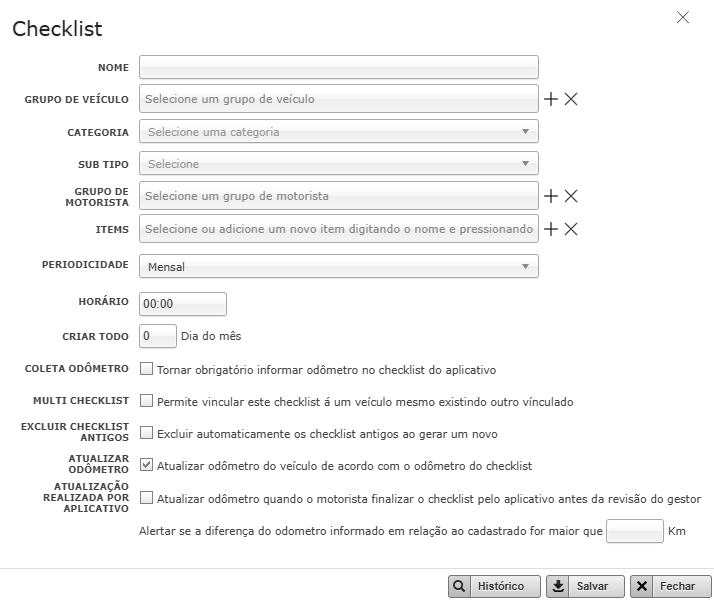
Clicar em “novo checklist”

- Nome: Nome que será dado ao checklist.
- Grupo de veículos: Grupo dos veículos que terão que realizar o checklist.
- Categoria: a Categoria dos veículos, ou seja se selecionar carro irá aplicar para os veículos carros.
- Subtipo: Subtipo da Categoria selecionada.
- Grupo de motoristas: Grupo de motoristas que irão realizar o checklist.
- Itens: Os itens que serão obrigatórios a realizar o checklist, é possível adicionar um novo item apenas informando o nome e clicando enter no teclado.
- Periodicidade: A periodicidade que o checklist se repete.
- Diário: Todo dia no horário estipulado.
- Diário por motorista: Cria um checklist todo dia para cada motorista.
- Semanal: Cria o checklist semanalmente no dia da semana escolhido.
- Mensal: Cria o checklist mensalmente na data escolhida.
- Após a finalização: Cria o checklist apenas se ele for finalizado.
- Horário: Horário que o checklist será gerado.
- Dia da Semana: Dia da semana para gerar o checklist semanal.
- Criar todo: Dia do mês para gerar o checklist mensal.
- Coleta do Odômetro: Obriga informar o odômetro ao realizar o checklist.
- Multi checklist: Permite criar mais de um checklist ao mesmo veículo.
- Excluir checklists antigos: Exclui os checklists antigos não realizados na criação do checklist novo.
- Finalização automática: Finaliza o checklist automaticamente sem aprovação prévia do gestor (Atualiza Odômetro não pode estar habilitado)
- Atualizar o odômetro: Atualiza o odômetro do veículo com o odômetro informado no checklist, é possível adicionar um KM de tolerância (Finalização automática não pode estar habilitada)
- Atualização realizada por aplicativo: Envia o comando de odômetro assim que o checklist ser finalizado pelo motorista, antes da revisão do gestor.
Em aberto
Nessa Aba irá trazer todos os checklist abertos para realizar a conferência pelo app 3sat driver, trazendo por nome do checklist, veículo e data de criação. É possível excluir os checklist em aberto clicando no botão Excluir

Em revisão
Nessa Aba apresenta os checklist que foram realizados pelo motorista para a gestão Finalizar ou rejeitar, é possível rejeitar apenas itens específicos selecionando a checkbox do item e clicando em finalizar, dessa forma irá retornar ao condutor apenas o item rejeitado para refazer e o restante fica como aprovado.

Rejeitado
Nesta Aba é possível visualizar os itens que foram rejeitados sendo possivel finalizar ou excluir, ele aparecera todos os itens do checklist trazendo entre parênteses Aprovado ou Rejeitado

Finalizado
Nesta Aba é possível filtrar todos os checklist que foram finalizados, filtrando por veículo, motorista ou período de finalização, trazendo as fotos e caso tenha observações, sendo possível retornar o checklist para Em revisão

Relatório
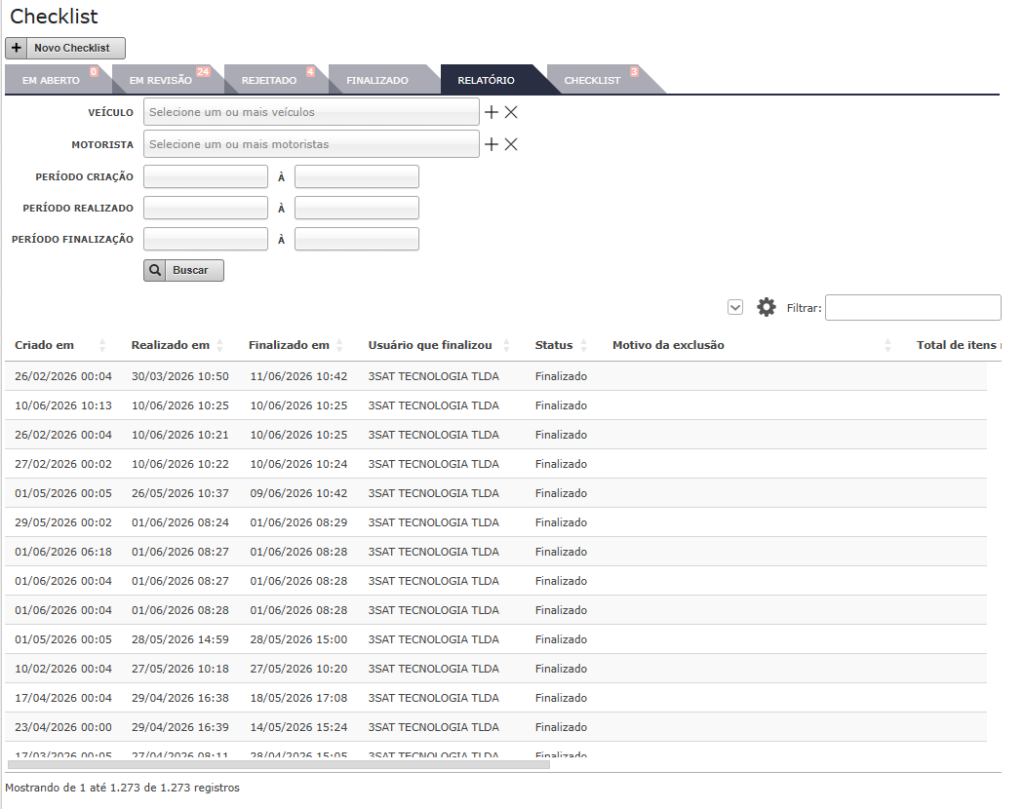
Nesta aba é possível visualizar de forma resumida todos os checklists realizados ou excluídos, validando informações de quando ou qual motorista realizou.
Checklist
Nesta Aba é possível verificar todos os checklist criados, editar as configurações e também adicionar a obrigatoriedade de foto nos itens
Para a edição apenas clicar no botão Editar

Para deixar a obrigatoriedade de foto nos itens apenas clicar no botão editar item e manter foto obrigatória “Sim”

Configurações Driver App
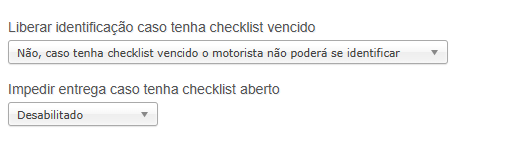
Acessando “Gerenciar -> Configurações -> Driver App”, é possível utilizar o checklist para realizar algumas limitações no uso de outras ferramentas.
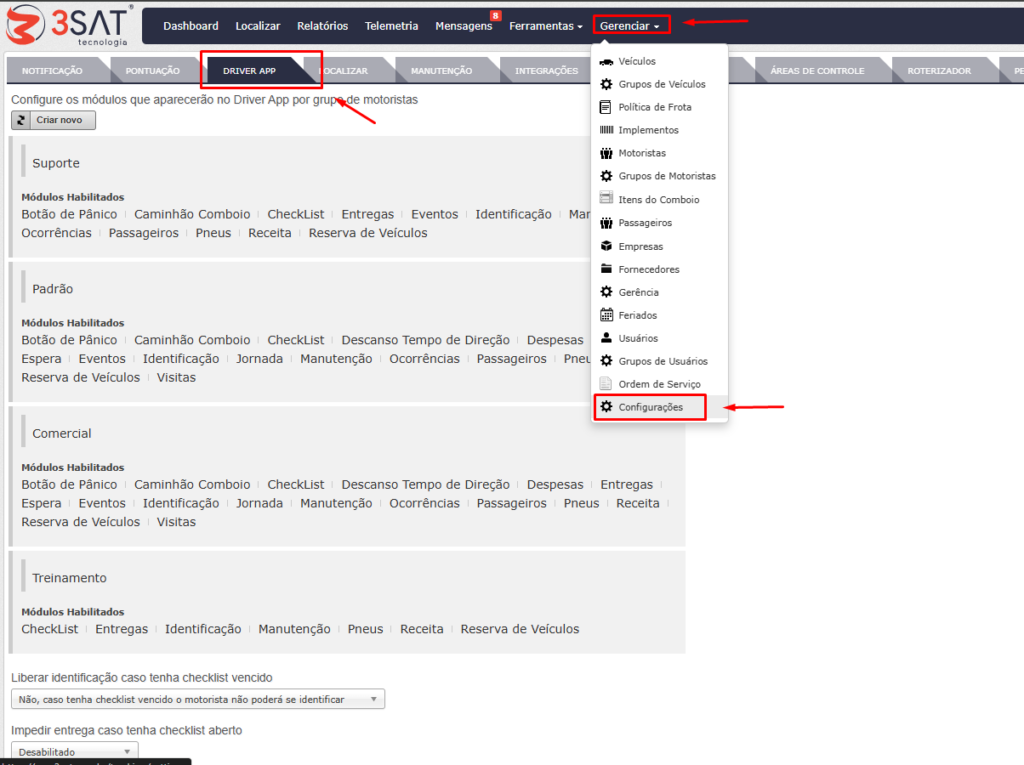
- É possível bloquear a identificação do motorista caso tenha checklist em aberto, ou liberar a identificação.
- É possível impedir as entregas no Roterizador caso tenha checklist em aberto
DriverAPP
Para realizar os checklist é necessário realizar o acesso no app DriverApp e realizar a conferência dos itens pelo app.

Ao abrir o módulo Checklist somente selecionar o checklist e clicar em Iniciar Checklist.

Ao iniciar o checklist se caso tiver marcado para obrigar o odômetro do veículo irá trazer o campo para adicionar o odômetro e ir confirmando os itens

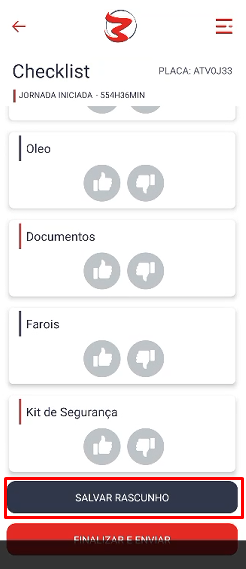
Também é possível caso necessário, salvar o checklist realizado como rascunho e realizar a entrega em outro momento.
Clicando em Histórico é possível visualizar o histórico dos checklist realizados.
