
A ferramenta de despesas no sistema 3SAT é fundamental para ter o controle das despesas por veículo, como combustível, pedágios, manutenções, sinistros, multas, etc.
Dashboard
Filtros

- Período por referência: É possível filtrar o período para que seja exibido as despesas;
- Veículos: É possível filtrar por um ou mais veículos;
BI’s Geral
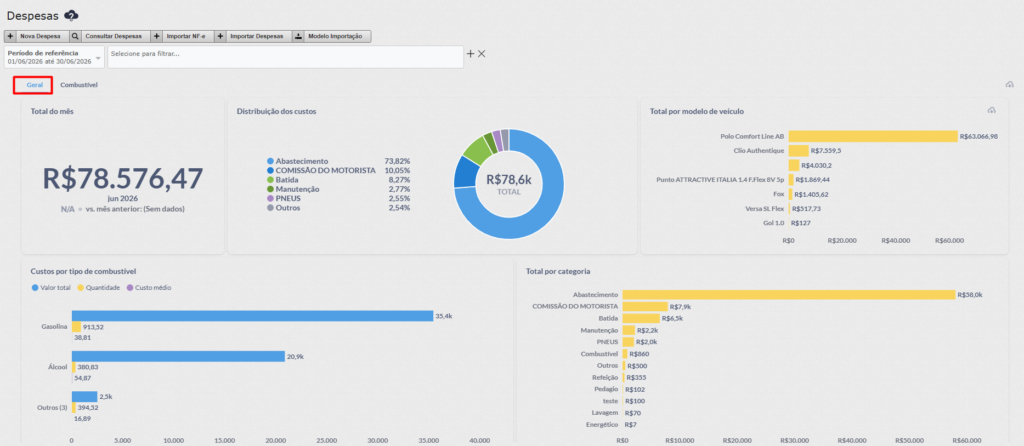
- Total do mês: Traz a informação do total do mês, trazendo também a diferença para o mês anterior;
- Distribuição dos custos: Traz em forma de gráfico a distribuição dos custos por categoria;
- Total por modelo de veículo: Traz o total de despesas por veículo;
- Custos por tipo de combustível: Traz em gráfico o valor de despesa por tipo de combustível;
- Total por categoria: Traz o total por categoria de despesa;
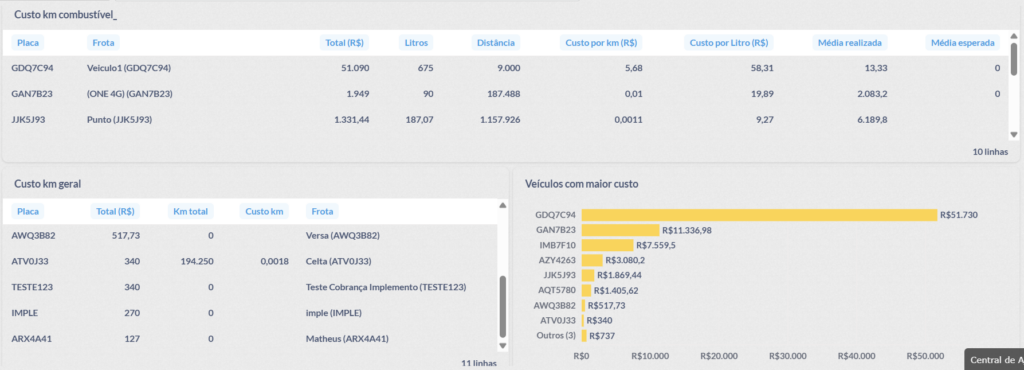
- Custo de Km combustível: Traz informações como custo por km, custo por litro, e a média realizada;
- Custo km geral: Traz o valor total, km total e custo km
- Veículos com maior custo: Trás os veículos que têm o maior custo;
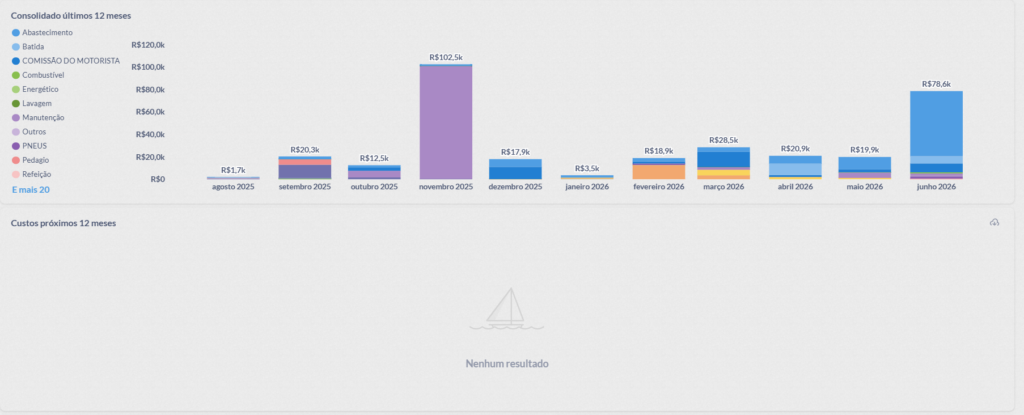
- Consolidado últimos 12 meses: Traz uma visão dos lançamentos nos últimos 12 meses separado por categoria
- Custos próximos 12 meses: Realiza uma projeção dos custos nos próximos 12 meses;
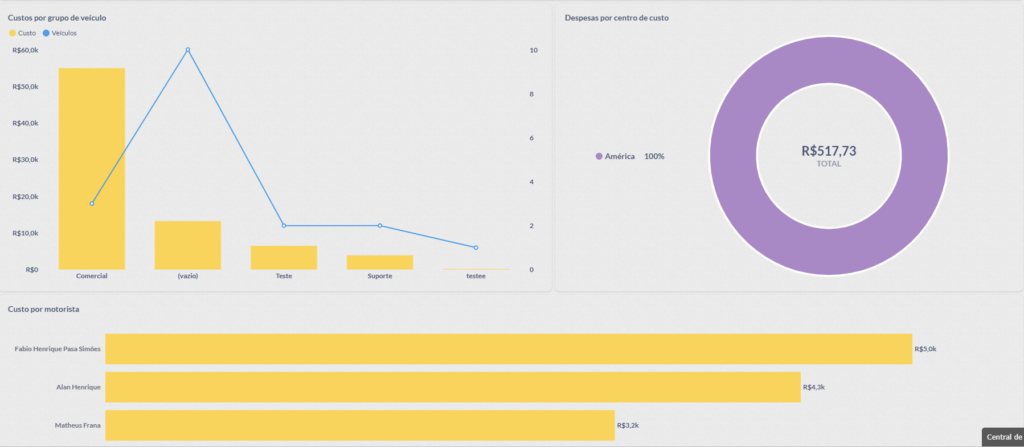
- Custos por grupo de veículo: Traz o custo por grupo de veículo;
- Despesas por centro de custo: Traz a porcentagem de despesas separadas por centro de custo;
- Custo por motorista: Traz o custo separado por cada motorista;
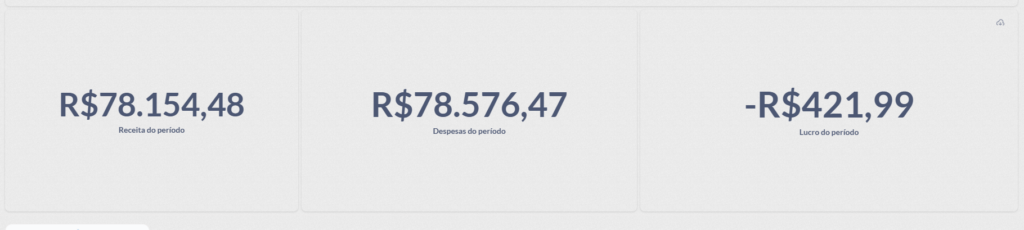
- Receita do Período: Traz todas as receitas lançadas no período filtrado;
- Despesas do Período: Traz todas as despesas lançadas no período filtrado;
- Lucro do Período: Traz a subtração de Despesas x Receitas, exibindo o lucro do período filtrado.
BI’s Combustível
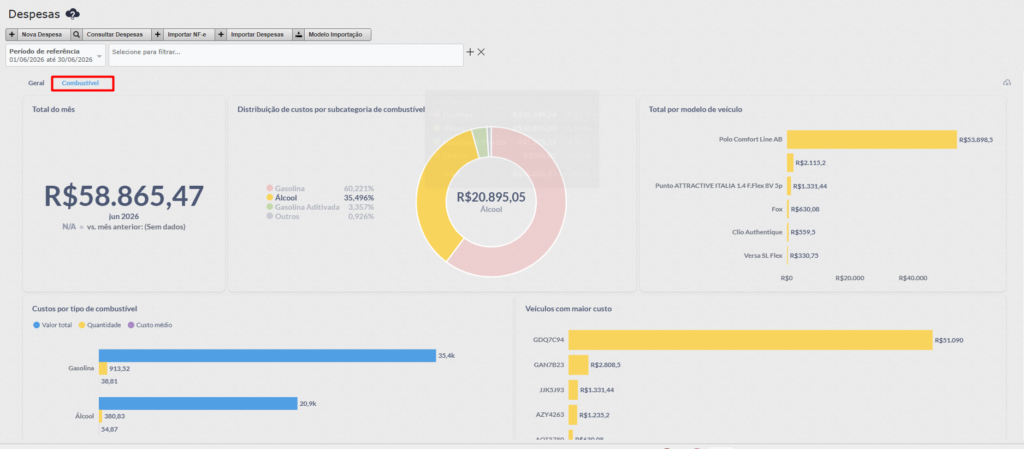
- Total do mês: Traz a informação do total do valor gasto em combustível no mês, trazendo também a diferença para o mês anterior;
- Distribuição dos custos por subcategoria de combustível: Traz em forma de gráfico a distribuição dos custos por subcategoria;
- Total por modelo de veículo: Traz o total do valor gasto por veículo;
- Custos por tipo de combustível: Traz em gráfico o valor de despesa por tipo de combustível;
- Veículos com maior custo: Traz quais foram os veículos que tiveram o maior custo com combustível;
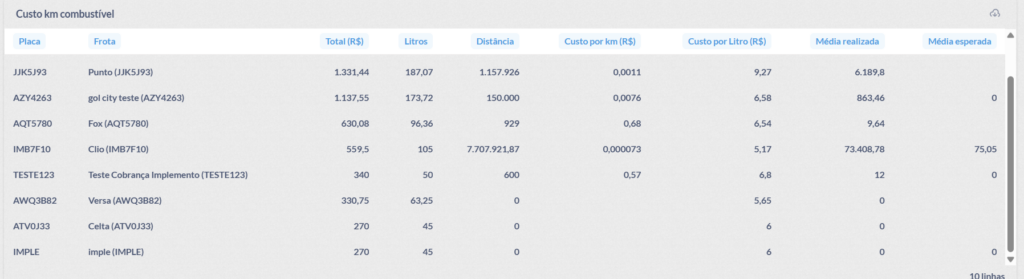
- Custo Km combustível: Traz informações de valor total gasto, litros e distância percorrida, além de CPK(Custo por Km), custo por litro de combustível, média realizada pelo veículo e a média que se esperava que o veículo realizasse;
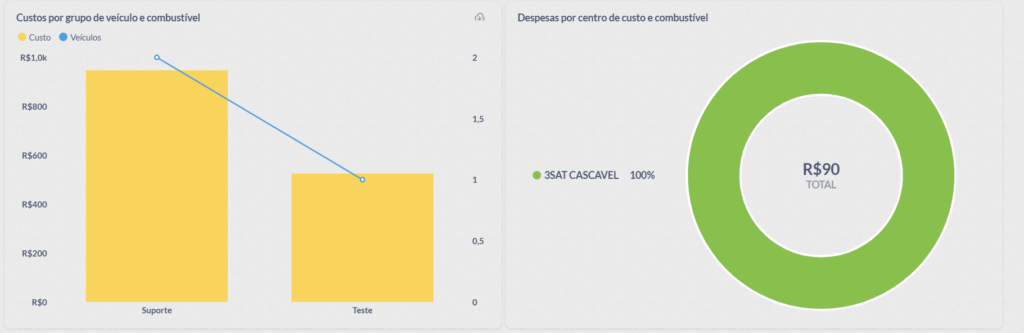
- Custo por grupo de veículo e combustível: Traz o valor gasto por cada grupo de veículo e a quantidade de veículos existentes no grupo.
- Despesas por centro de custo e combustível: Traz o valor gasto em combustível divido por centro de custo.
Nova Despesa
Na página de Despesas, selecione a opção Nova Despesa.

Ao selecionar a opção, abrirá uma tela para preencher as informações sobre o lançamento da despesa.

- Empresa: Selecione a empresa responsável pelo custo da despesa.
- Veículo: Selecione o veículo que teve a despesa.
- Motorista: Motorista responsável pela despesa.
- Fornecedor: Fornecedor responsável pelo custo da despesa. Ex: Posto de Combustível, Mecânica.
- Categoria: Categoria da despesa. Ex: Combustível, Manutenção.
- Data do Registro: Data da nota fiscal da despesa.
- Numeração: Número da nota fiscal.
- Quantidade: Quantidade do produto. Ex: Se a despesa for do tipo Combustível, a quantidade será os Litros abastecidos. Para outros tipos pode informar 1 por padrão.
- Valor: Valor total da despesa.
- Tipo Pagamento: Caso desejar pode selecionar entre Ratear em ou Repetir a cada.
- Ratear em: Distribui o custo da despesa para vários meses.
- Repetir a cada: Para despesas recorrentes, selecionar a quantidade de meses que irá repetir e quantas vezes. Ex: 12 meses, 3 vezes. A despesa irá ser inserida a cada 12 meses, durante 3 anos.
- Hodômetro: Hodômetro do veículo.
- Descrição: Descrição sobre a despesa.
- Fazer Upload: Inserir documentos sobre a despesa. Ex: Foto da nota fiscal, arquivo XML.
Logo abaixo ficam os botões para salvar ou fechar a despesa.

Salvar e Criar Novo: Salva a despesa e mantém algumas informações preenchidas para lançamento da próxima despesa.
Salvar: Salva a despesa e limpa todos os campos para inserir a próxima despesa.
Fechar: Fecha o lançamento da despesa.
Consultar Despesas
Na página de Despesas, selecione Consulta Despesas

A consulta da despesa pode ser realizada pelos seguintes filtros:
- Selecione a Empresa: Selecionar uma ou mais Empresa
- Selecione os veículos: Selecionar um ou mais veículos
- Selecione os motoristas: Selecionar um ou mais motoristas
- Selecione os fornecedores: Selecionar um ou mais fornecedores
- Selecione as categorias: Selecionar uma ou mais categorias
- Pesquisar pelo número da despesa: Pesquisar pelo número da nota lançada na despesa
- Pesquisar pela descrição: Pesquisa pela descrição lançada na despesa
- Data: Selecionar o período que as despesas aparecerão
Para editar uma despesa já lançada basta clicar em editar após filtrar, e então irá abrir a despesa para realizar a edição, é possível também deletar a despesa ou vincular a outra despesa

Importar NF-e
Na página de Despesas, selecione a opção Importar NF-e.
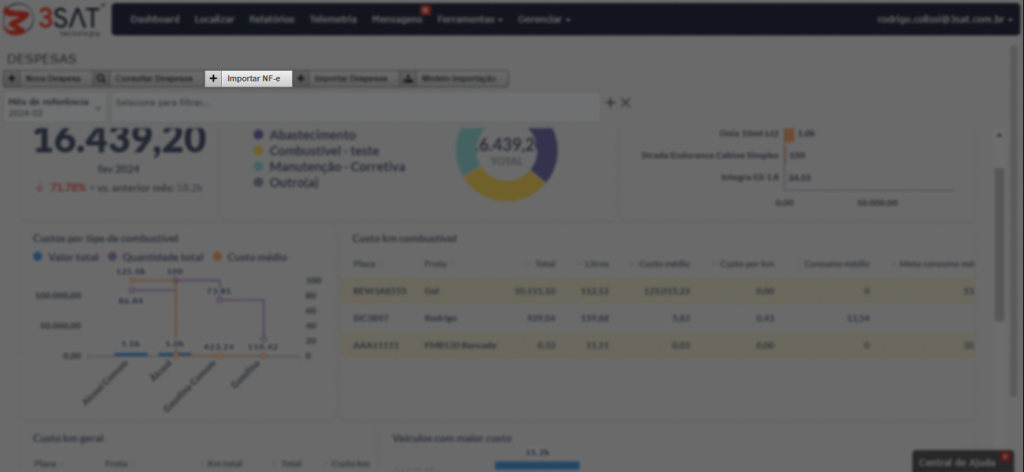
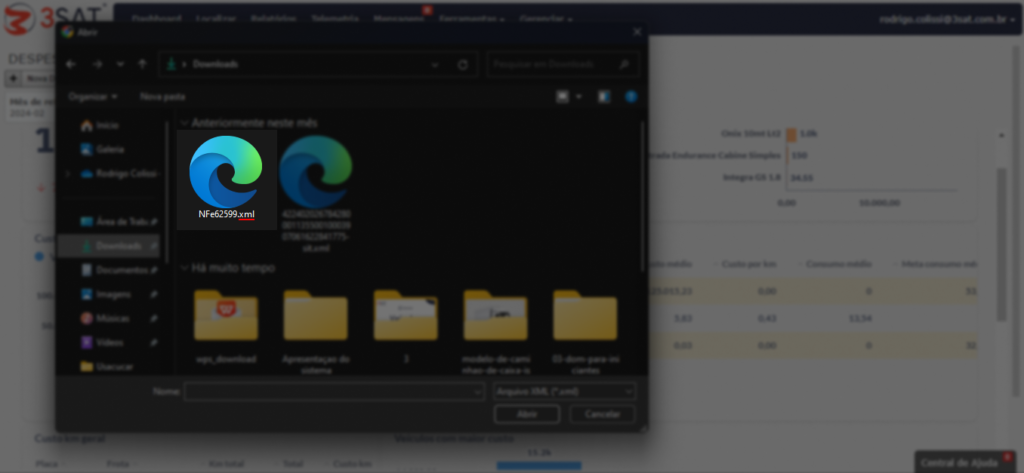
Ao selecionar abrirá uma tela para selecionar o arquivo da sua NF-e. O arquivo deve ser de extensão .XML que é o formato padrão para Nota Fiscal Eletrônica. Não serão aceitos outros formatos de arquivos como .PDF, .PNG etc.
O único requisito necessário para que a NF-e seja lançada corretamente é informar a placa do veículo no campo de Informações Complementares da Nota Fiscal Eletrônica.
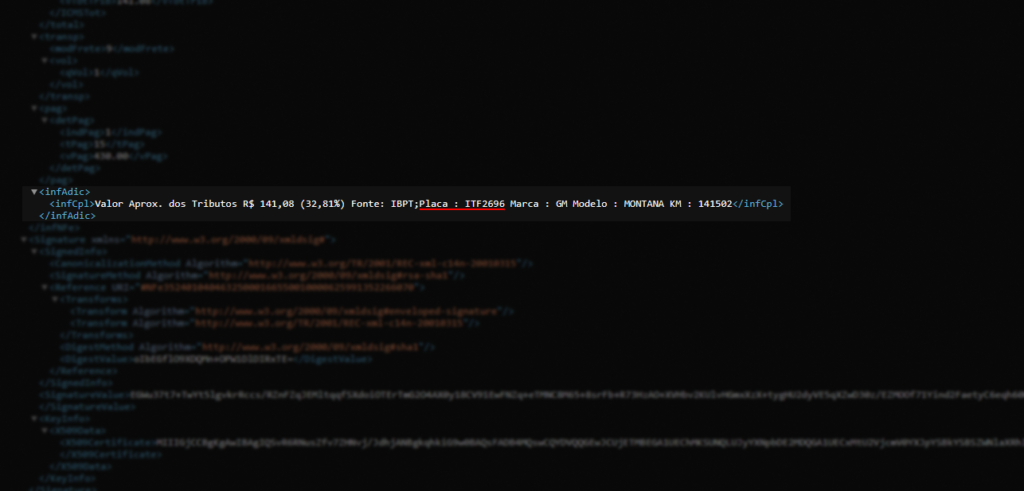
A placa deve ser informada no seguinte formato, a escrita “Placa” seguida de dois pontos “:” e depois a placa, sem uso do hífen “-“. Ex: ==Placa:ITF2696==
O formato deve ser exatamente assim para que o sistema consiga reconhecer a placa e lançar a despesa corretamente.
Importar Despesas
As despesas podem ser importadas segundo o modelo de importação disponibilizado no botão “Modelo de Importação”, dessa forma é necessário deixar dentro do padrão do modelo seguindo os itens obrigatórios que estão destacados em vermelho.


Lançamentos pelo 3SAT Driver
Acessar o aplicativo 3SAT Driver > Despesas

Em aberto
Ao acessar o módulo Despesas é possível realizar o lançamento de uma nova despesa pelo aplicativo, informando os seguintes dados:
- Fornecedor: Fornecedor da despesa
- Categoria: Categoria da despesa
- Data e Hora: Data e Hora do momento que foi realizado o serviço.
- N. Nota Fiscal: Número da nota fiscal da despesa
- Quantidade: Quantidade total dos itens da despesa
- Valor Total: Valor total da despesa
- Descrição: É possível também adicionar uma descrição para a despesa
- Odômetro e Horímetro: Campo para informar o Odômetro ou o Horímetro do veículo
- Tirar foto: É possível tirar uma foto do documento ou do motivo da despesa
- Salvar: Salva a despesa e envia para o sistema

Histórico
É possível verificar o histórico das despesas lançadas pelo aplicativo da 3SAT Driver

Configurações
Acessando Gerenciar → Configurações → Geral é possível aplicar algumas configurações adicionais:
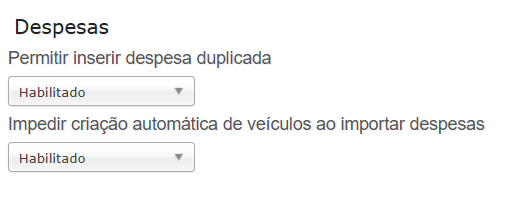
- Permitir inserir despesa duplicada: Se habilitado é possível lançar várias despesas com numerações iguais.
- Impedir criação automática de veículos ao importar despesas: Se desabilitado, quando a despesa é importada via modelo de importação e o veículo informado não existir no sistema, será criado um novo veículo no modelo SaaS.